
Мерни единици, мащаб и файлове с множество тела: Как калкулаторът чете вашия модел
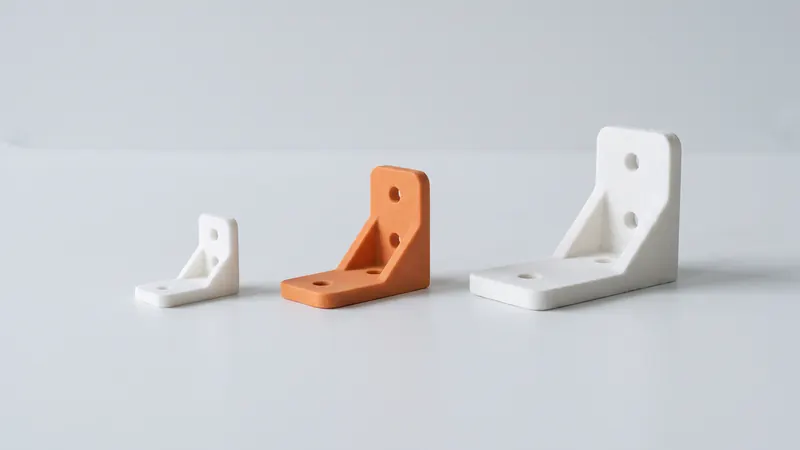
Повечето изненади при качване имат три причини: файл, прочетен в грешна мерна единица, модел в грешен мащаб или файл, който съдържа няколко твърди тела вместо един детайл. Това ръководство обяснява как нашият незабавен калкулатор се справя с всяка от тях, какво ви показва и как да подготвите файловете си, така че размерът, броят на детайлите и цената да са правилни от първия път.
Кратката версия
- Файловете STEP носят своята мерна единица. Калкулаторът ги преобразува в милиметри автоматично.
- Файловете STL не носят мерна единица. Калкулаторът ги чете като милиметри; можете да превключите всеки STL файл към инчове.
- Мащабът не се променя от калкулатора. За да отпечатате детайл по-голям или по-малък, мащабирайте го в CAD и го качете отново.
- Файловете с множество тела се разделят на техните тела. Всяко тяло се проверява и оценява самостоятелно; идентичните тела се обединяват в един ред с количество.
Мерни единици в STEP файлове
STEP файлът съхранява своята мерна единица за дължина заедно с точната геометрия. Калкулаторът чете тази мерна единица и преобразува модела в милиметри, включително файлове, запазени в инчове. Няма какво да се настройва: опциите на STEP детайл показват, че мерната единица е взета от файла. Това е една от причините да качвате STEP, когато имате CAD модела; другите причини са в STEP срещу STL.
Мерни единици в STL файлове
Един STL файл е списък от триъгълници, зададени като обикновени числа. Никъде не е записано дали 50 означава 50 милиметра или 50 инча. Затова калкулаторът чете всеки STL като милиметри и предлага превключване на мерните единици за всеки файл: милиметри или инчове. Превключването анализира отново целия файл и преизгражда всички негови части с нови размери, обеми и цени.
| Какво виждате | Вероятна причина | Решение |
|---|---|---|
| Детайлът е 25.4 пъти по-малък | Експортиран в инчове, прочетен като милиметри | Превключете файла към инчове |
| Детайлът е 25.4 пъти по-голям или не се побира | Експортиран в милиметри, превключен към инчове | Превключете файла обратно към милиметри |
| Детайлът е 1000 пъти по-малък | Експортиран в метри | Експортирайте отново в милиметри |
| Детайлът е 10 пъти по-малък | Експортиран в сантиметри | Експортирайте отново в милиметри |
Превключвателят предлага само милиметри и инчове. Файловете в метри или сантиметри трябва да бъдат експортирани отново в милиметри. Когато най-големият размер на STL детайл е под 2 mm, калкулаторът предупреждава, че детайлът е много малък и пита дали е бил експортиран в инчове или метри.
Проверете размера преди цената
Обзорната таблица показва размера (ограничаваща кутия в милиметри) и обема на всеки детайл. Сравнете един размер с вашия чертеж, преди да погледнете цената. Грешка в мерната единица лесно се забелязва в обема: детайл, прочетен 25.4 пъти по-малък във всяка посока, има обем около 16 000 пъти по-малък (25.4³ ≈ 16 387).
Детайл, който е твърде голям, не се побира в камерата: тогава калкулаторът казва, че не се побира в нито една ориентация и не го оценява. Номиналната камера на нашия EOS FORMIGA P 110 Velocis е 200 × 250 × 330 mm; калкулаторът проверява побирането спрямо използвания обем и го показва в съобщението. Ако реален детайл е твърде голям, свържете се с нас относно разделянето му.
Мащабиране на модел
Освен превключвателя за милиметри или инчове за STL, калкулаторът оценява геометрията точно както е качена. За да отпечатате детайл в друг размер, мащабирайте го във вашия CAD или инструмент за мрежи и качете новия файл. Преди да го направите, имайте предвид какво прави мащабирането:
- Обемът и цената растат с куба на фактора. Детайл, мащабиран до два пъти по-голям размер, има осем пъти по-голям обем.
- Хлабините също се мащабират. Пролука от 0.4 mm, мащабирана до 50 %, става 0.2 mm и може да се слее. Препроектирайте сглобките вместо да ги мащабирате; вижте толеранси и хлабини.
- Стените и детайлите стават по-тънки. Намаляването на мащаба може да изтъни стените под около 0.8 mm, което калкулаторът отбелязва, и отворите за изтичане под минимума от 5 mm.
- Стандартните елементи не се мащабират. Резбите, отворите за вложки и леглата за винтове трябва да запазят стандартните си размери.
Файлове с множество тела: как калкулаторът ги разделя
STEP сглобка или STL може да съдържа няколко твърди тела. Измерени като един детайл, две скоби, лежащи отделно в един файл, биха имали една огромна ограничаваща кутия и би могло да изглежда, че не се побират. Затова калкулаторът разделя всеки файл на тела:
- Намират се отделни твърди тела. Всяко свързано парче от модела е кандидат за тяло.
- Докосващите се или припокриващи се парчета стават един детайл. Парчета, чиито ограничаващи кутии се докосват или припокриват, се отпечатват като едно парче, например втулка в нейния отвор или две твърди тела, съединени лице в лице.
- Малките фрагменти се игнорират. Парчета под 1 mm³, като например блуждаещи лица, се отхвърлят и таблицата го посочва.
- Всяко тяло се анализира самостоятелно: размер, обем, побиране в камерата, равнина на слоя, затворени кухини и цена.
- Идентичните тела се обединяват в количеството. Тела с еднакъв обем и повърхностна площ (в рамките на 0.1 %) и еднакви размери на кутията (в рамките на 0.1 mm) образуват един ред, чието количество е техният брой. Огледалните и завъртените копия се броят като идентични. Можете да промените количеството.
Всеки ред е наименуван според файла и номера на неговото тяло или тела, а първият ред на файла посочва колко тела съдържа и колко части образуват те. Файл с едно тяло се държи както преди.
Сглобки: какво да качите
- Отделни детайли: оставете ясна празнина между тях или ги качете като отделни файлове. Малък детайл, лежащ вътре в ограничаващата кутия на по-голям, например вътре в С-образен детайл, се обединява с него.
- Едно парче, направено от няколко твърди тела: обединете ги в CAD преди експортиране. Тяло, направено от припокриващи се или вложени твърди тела, получава предупреждение, че се оценява като едно парче, а припокриващият се обем се брои два пъти.
- Хардуер: премахнете винтове, метални вложки, втулки и лагери преди експортиране. Оставени във файла, те се обединяват с детайла и се оценяват като найлон.
- Механизми за печат на място (print-in-place): взаимнозаключващи се детайли като панта се отпечатват заедно и калкулаторът ги третира като едно парче, което е това, което искате. Вижте панти за печат на място.
- Кухи детайли: вътрешната празнина е част от неговото тяло; затворените кухини се оценяват като плътни, докато не добавите отвори за изтичане. Вижте кухи детайли и отвори за изтичане.
Списък за проверка преди качване
- STEP, когато имате CAD модела; STL в милиметри в противен случай.
- Размерът в обзорната таблица съвпада с вашия чертеж.
- Моделът е в окончателния си мащаб, като сглобките и стандартните елементи са преработени, а не мащабирани.
- Отделните части имат ясна междина; частите, предвидени като един детайл, са обединени.
- Винтовете, вложките и другият хардуер са премахнати.
- Броят на частите и количествата в таблицата съвпадат с това, което искате да поръчате.
Грешките в мрежата, като отворени или non-manifold ръбове, са разгледани в как да проверите и поправите STL файл. Ако даден модел се нуждае от преработка преди печат, специалистите от prototype.builders могат да го поемат.
Често задавани въпроси
Защо частта ми е 25.4 пъти по-малка след качване?
STL файлът почти сигурно е експортиран в инчове. STL файловете не съдържат мерни единици и нашият калкулатор ги чете като милиметри. Превключете файла на инчове в опциите на частта и той ще бъде преанализиран в правилния размер.
Калкулаторът чете ли мерната единица на STEP файл?
Да. STEP файлът съхранява своята мерна единица и калкулаторът автоматично конвертира модела в милиметри, включително файлове, запазени в инчове.
Мога ли да мащабирам модел в калкулатора?
Не. Освен превключвателя за милиметри или инчове за STL файлове, калкулаторът ценообразува геометрията така, както е качена. Мащабирайте модела в CAD и го качете отново, като проверите хлабините, стените и стандартните елементи след мащабирането.
Защо един файл се показва като няколко части?
Файлът съдържа няколко отделни твърди тела. Калкулаторът го разделя на тела, проверява и ценообразува всяко едно и обединява идентичните тела в един ред с количество.
Защо две от моите части са ценообразувани като една?
Детайли, чиито ограничаващи кутии се допират или припокриват, се третират като една част, тъй като биха се отпечатали като един детайл. Оставяйте ясна междина между отделните части или ги качвайте като отделни файлове.
Какво се случва с идентични части в един файл?
Тела с еднакъв обем, площ и размери на кутията, включително огледални или завъртени копия, се обединяват в един ред, като броят им се задава като количество. Можете да промените количеството.
Вземете моментална цена
Качете STEP или STL файлове в калкулатора и вижте цената на вашите детайли за секунди: бял Nylon PA 12, включени бластиране и полиране, опционално боядисване в 61 цвята, три скорости на доставка. Оттам изпращате прегледа на поръчката за потвърждение.
Друг материал, NDA или голяма серия? Пишете ни. За помощ при дизайна и разработване на прототипи вижте prototype.builders.
Вземете моментална цена