
Как да проверите и поправите STL файл преди качване
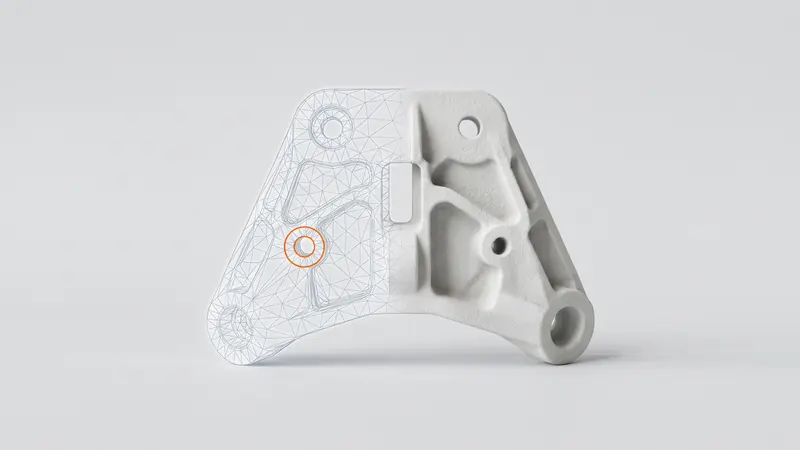
STL файлът описва детайл като затворена обвивка от триъгълници. Когато тази обвивка има дупки, допълнителни стени или триъгълници, сочещи в грешната посока, обемът става несигурен, детайлът може да се отпечата с дефекти и цената може да е грешна. Повечето проблеми отнемат минута за отстраняване, ако знаете какво да търсите. Това ръководство обяснява често срещаните грешки в STL, как нашият калкулатор ги открива и как да ги поправите или избегнете, преди да ги качите.
Как изглежда добрият STL
Един годен за печат STL е затворена, manifold повърхност: всеки ръб принадлежи на точно два триъгълника, всички триъгълници са обърнати навън, обвивката няма дупки и отделните части не се припокриват. Само тогава обемът е добре дефиниран и само тогава софтуерът на принтера може надеждно да реши какво е вътре в детайла и какво не.
Често срещаните грешки и как да ги поправите
| Грешка | Какво означава | Типична причина | Решение |
|---|---|---|---|
| Отворени ръбове (дупки) | Даден ръб принадлежи само на един триъгълник; обвивката не е затворена | Липсващи стени, сканирания, повърхности, експортирани вместо твърди тела | Експортирайте отново твърдото тяло от CAD; в инструмент за мрежи, запълнете дупките |
| Non-manifold ръбове | Даден ръб принадлежи на повече от два триъгълника | Докосващи се тела, вътрешни стени, лоши булеви операции | Обединете телата правилно в CAD, премахнете вътрешните стени |
| Непоследователни нормали | Съседните триъгълници се разминават относно това коя страна е външна | Редактиране на мрежата, смесени източници | Уеднаквете или преизчислете нормалите |
| Обърнат детайл | Всички триъгълници сочат навътре | Настройки за експортиране, огледална геометрия | Обърнете всички нормали |
| Припокриващи се или вложени обвивки | Няколко твърди тела едно в друго или преминаващи едно през друго | Сглобки, експортирани като една мрежа, недовършени обединения | Обединете твърдите тела в CAD преди експортиране |
| Грешни мерни единици | Детайлът е 25.4 пъти твърде голям или твърде малък | Експортиране в инчове, отчитане като милиметри | Превключете файла на инчове в калкулатора или го експортирайте отново в mm |
| Твърде груба теселация | Видими фасети по кръглите повърхности | Ниска резолюция на експортиране | Експортирайте с по-фин толеранс на хордата или качете STEP |
Как нашият калкулатор проверява вашия файл
Когато качите STL или STEP файл, анализът се изпълнява във вашия браузър. След сливане на идентични върхове, той проверява мрежата за:
- отворени ръбове (ръбове само с една стена),
- non-manifold ръбове (ръбове с повече от две стени),
- ръбове, чиито две стени се разминават в посоката на обхождане, и глобално обърнати нормали,
- обвивки, включително вътрешни обвивки, които затварят кухини.
Мрежа, която не е затворена, все пак се оценява, но с червено предупреждение, тъй като нейният обем е несигурен. Калкулаторът също така разделя файла на неговите тела, проверява и оценява всяко тяло поотделно и групира идентичните тела с количество. Тяло, съставено от няколко припокриващи се или вложени твърди тела, получава предупреждение, че е оценено като един детайл. Затворените кухини предизвикват отделно предупреждение, тъй като прахът не може да бъде отстранен от тях.
Стъпка по стъпка: от CAD до чисто качване
- Експортирайте от твърдото тяло, а не от повърхности. Затворено твърдо тяло в CAD дава затворена мрежа.
- Предпочитайте STEP, когато разполагате с CAD модела. Той носи точна геометрия и мерни единици; калкулаторът го преобразува в много фина мрежа. Сравнението е в STEP срещу STL.
- За STL използвайте милиметри и фина резолюция. Малкият толеранс на хордата и ъгълът запазват кръглите повърхности гладки, без да правят файла огромен.
- Обединете телата, които принадлежат едно към друго преди експортиране; дръжте телата, които са отделни части, разделени с разстояние.
- Стартирайте проверката на вашия CAD или инструмент за мрежи и поправете това, което отчита: запълнете дупки, унифицирайте нормалите, премахнете вътрешни и дублиращи се стени.
- Качете и прочетете анализа. Проверете размерите, броя на телата, предупрежденията и прегледа на дизайна.
Размер на файла и резолюция
Повече триъгълници не винаги означава по-добре. Много грубата мрежа превръща дупките в полигони, а кръглите повърхности във фасети, които принтерът възпроизвежда точно. Много фината мрежа не добавя нищо, което принтерът може да покаже, тъй като слоевете са с дебелина около 0,12 mm (EOS, процес с PA 2200), но прави файловете бавни за качване и анализиране. Толеранс на хордата в диапазона на няколко стотни от милиметъра е добър компромис за повечето детайли. Със STEP не е нужно да избирате: калкулаторът сам преобразува точната геометрия в много фина мрежа.
Сканирания и изтеглени модели
Мрежите от 3D сканирания и от библиотеки с модели са най-честият източник на грешки: дупки там, където скенерът не е могъл да види, тънки или самопресичащи се зони, милиони триъгълници. Типичните поправки са запълване на дупки, премахване на малки несвързани парчета, превръщане на мрежата в плътно тяло и намаляване на броя на триъгълниците до разумно ниво. След поправката проверете дали стените все още са достатъчно дебели за печат; ръководството SLS насоки за дизайн изброява минималните характеристики.
Грешки, които са проблеми на дизайна, а не на мрежата
Някои предупреждения означават, че файлът е наред, но дизайнът не е подходящ за SLS:
- Затворени кухини: затвореното кухо пространство задържа неразтопен прах. Добавете отвори за изтичане или направете детайла плътен.
- Тънки стени: калкулаторът маркира плътни зони, по-тънки от около 0,8 mm, които може да не се отпечатат надеждно.
- Размер: детайлът трябва да се побира в камерата от 200 × 250 × 330 mm на нашия EOS FORMIGA P 110 Velocis; калкулаторът показва как се побира.
Точността и сглобките са разгледани в SLS толеранси и хлабини.
Списък за проверка преди качване
- Затворено твърдо тяло, без отворени ръбове.
- Без non-manifold ръбове или вътрешни стени.
- Нормалите са последователни и сочат навън.
- Мерни единици в милиметри (или превключени на инчове в калкулатора).
- Телата са обединени там, където принадлежат едно към друго, и разделени там, където не.
- Достатъчно фина теселация за кръгли повърхности, или STEP вместо това.
- Без затворени кухини без отвори за изтичане.
Ако даден модел се нуждае от нещо повече от бърза поправка, например преизграждане на сканиране в твърдо тяло за печат, специалистите от prototype.builders могат да го поемат.
Често задавани въпроси
Как да разбера дали моят STL файл е повреден?
Качете го в нашия калкулатор: анализът се изпълнява във вашия браузър и маркира отворени ръбове, non-manifold ръбове, непоследователни или обърнати нормали и затворени обвивки. Повечето CAD и инструменти за мрежи също имат функция за проверка или анализ, която отчита същите грешки.
Какво означава non-manifold?
Ръб, споделен от повече от два триъгълника, или повърхност, която не е затворена обвивка. Твърдо тяло за печат изисква всеки ръб да принадлежи на точно два триъгълника. Non-manifold геометрията прави вътрешността и външността на детайла двусмислени.
Можете ли да отпечатате STL, който не е водонепропусклив?
Нашият калкулатор все пак оценява отворена мрежа, но показва червено предупреждение, тъй като обемът на отворената мрежа е несигурен. Поправете файла или, още по-добре, експортирайте го отново от CAD, преди да поръчате.
Трябва ли да кача STEP вместо STL?
Ако разполагате с CAD модела, да: STEP описва точни повърхности, избягва повечето грешки в мрежата и носи своите мерни единици. Калкулаторът го преобразува в много фина мрежа във вашия браузър. STL от сканиране или инструмент за мрежи е напълно подходящ, когато е затворен и чист.
Защо моят детайл е с грешен размер след качване?
STL файловете не носят мерни единици. Нашият калкулатор чете STL като милиметри и ви позволява да превключите файла на инчове. Детайл, който е 25.4 пъти твърде малък или твърде голям, почти винаги е бил експортиран в инчове.
Защо калкулаторът показва няколко части за един файл?
Файлът съдържа няколко отделни тела. Калкулаторът разделя файла на неговите тела, проверява и оценява всяко едно и групира идентичните тела с количество. Ако телата принадлежат едно към друго, свържете ги в CAD.
Вземете моментална цена
Качете STEP или STL файлове в калкулатора и вижте цената на вашите детайли за секунди: бял Nylon PA 12, включени бластиране и полиране, опционално боядисване в 61 цвята, три скорости на доставка. Оттам изпращате прегледа на поръчката за потвърждение.
Друг материал, NDA или голяма серия? Пишете ни. За помощ при дизайна и разработване на прототипи вижте prototype.builders.
Вземете моментална цена