
Kako preveriti in popraviti STL datoteko pred nalaganjem
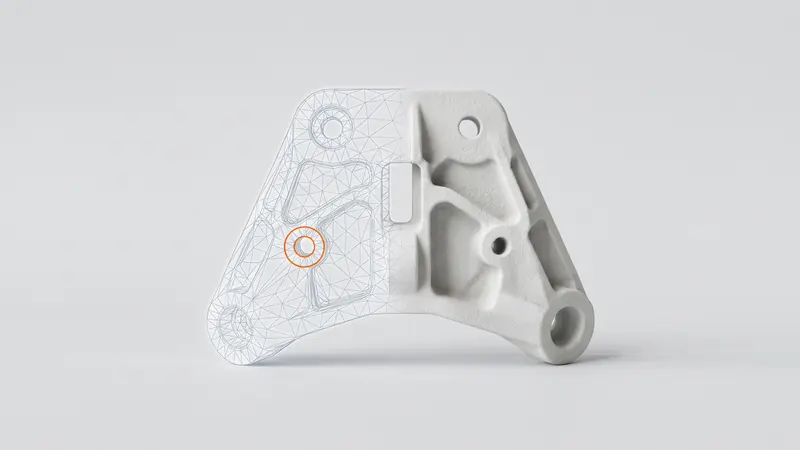
Datoteka STL opisuje del kot zaprto kožo iz trikotnikov. Ko ima ta koža luknje, dodatne ploskve ali trikotnike, ki kažejo v napačno smer, postane prostornina negotova, del se lahko natisne z napakami in cena je lahko napačna. Večino težav je mogoče popraviti v minuti, če veste, kaj iskati. Ta vodnik pojasnjuje pogoste napake STL, kako jih naš kalkulator zazna in kako jih popraviti ali se jim izogniti pred nalaganjem.
Kako izgleda dober STL
Natisljiv STL je zaprta, mnogotera površina: vsak rob pripada natanko dvema trikotnikoma, vsi trikotniki so obrnjeni navzven, koža nima lukenj in ločeni deli se ne prekrivajo. Šele takrat je prostornina dobro definirana in šele takrat se lahko programska oprema tiskalnika zanesljivo odloči, kaj je znotraj dela in kaj ne.
Pogoste napake in kako jih popraviti
| Napaka | Kaj to pomeni | Tipičen vzrok | Rešitev |
|---|---|---|---|
| Odprti robovi (luknje) | Rob pripada samo enemu trikotniku; koža ni zaprta | Manjkajoče ploskve, skeniranja, izvožene površine namesto teles | Ponovno izvozite telo iz CAD-a; v orodju za mreže zapolnite luknje |
| Nemnogoteri robovi | Rob pripada več kot dvema trikotnikoma | Telesa, ki se dotikajo, notranje ploskve, slabe logične operacije | Pravilno naredite merge teles v CAD-u, odstranite notranje ploskve |
| Nedosledne normale | Sosednji trikotniki se ne ujemajo glede tega, katera stran je zunaj | Urejanje mreže, mešani viri | Poenotite ali ponovno izračunajte normale |
| Obrnjen del | Vsi trikotniki kažejo navznoter | Nastavitve izvoza, zrcaljena geometrija | Obrnite vse normale |
| Prekrivajoče se ali ugnezdene lupine | Več teles eno znotraj drugega ali eno skozi drugo | Sklopi, izvoženi kot ena mreža, nedokončane združitve | Združite telesa v CAD-u pred izvozom |
| Napačne enote | Del je 25,4-krat prevelik ali premajhen | Izvoz v palcih, prebrano kot milimetri | V kalkulatorju preklopite datoteko na palce ali jo ponovno izvozite v mm |
| Pregroba teselacija | Vidne ploskve na okroglih površinah | Nizka ločljivost izvoza | Izvozite z natančnejšo toleranco tetive ali naložite STEP |
Kako naš kalkulator preveri vašo datoteko
Ko naložite datoteko STL ali STEP, se analiza izvede v vašem brskalniku. Po združitvi enakih oglišč preveri mrežo za:
- odprte robove (robovi s samo eno ploskvijo),
- ne-mnogoterostne robove (robovi z več kot dvema ploskvama),
- robove, katerih dve ploskvi se ne ujemata v usmerjenosti, in globalno obrnjene normale,
- lupine, vključno z notranjimi lupinami, ki zapirajo praznine.
Mreža, ki ni zaprta, je še vedno ocenjena s ceno, z rdečim opozorilom, ker je njena prostornina negotova. Kalkulator prav tako razdeli datoteko na njena telesa, preveri in oceni vsako telo posebej ter združi enaka telesa s količino. Telo, sestavljeno iz več prekrivajočih se ali ugnezdenih trdnih teles, dobi opozorilo, da je ocenjeno kot en kos. Zaprte votline sprožijo ločeno opozorilo, ker iz njih ni mogoče odstraniti prahu.
Korak za korakom: od CAD do čistega nalaganja
- Izvažajte iz trdnega telesa, ne iz površin. Zaprto trdno telo v CAD daje zaprto mrežo.
- Raje uporabite STEP, ko imate CAD model. Vsebuje natančno geometrijo in enote; kalkulator ga pretvori v zelo fino mrežo. Primerjava je v STEP vs STL.
- Za STL uporabite milimetre in visoko ločljivost. Majhna toleranca tetive in kot ohranjata okrogle površine gladke, ne da bi datoteka postala ogromna.
- Združite telesa, ki spadajo skupaj, pred izvozom; telesa, ki so ločeni deli, ohranite narazen, z razmikom.
- Zaženite preverjanje v vašem CAD ali orodju za mreže in popravite, kar javi: zapolnite luknje, poenotite normale, odstranite notranje in podvojene ploskve.
- Naložite in preberite analizo. Preverite dimenzije, število teles, opozorila in pregled dizajna.
Velikost datoteke in ločljivost
Več trikotnikov ni vedno boljše. Zelo groba mreža spremeni luknje v poligone in okrogle površine v ploskve, ki jih tiskalnik zvesto reproducira. Zelo fina mreža ne doda ničesar, kar bi tiskalnik lahko prikazal, saj so sloji debeli približno 0,12 mm (EOS, proces PA 2200), vendar upočasni nalaganje in analizo datotek. Toleranca tetive v območju nekaj stotink milimetra je dober kompromis za večino delov. Pri STEP vam ni treba izbirati: kalkulator sam pretvori natančno geometrijo v zelo fino mrežo.
Skeni in preneseni modeli
Mreže iz 3D skeniranj in iz knjižnic modelov so najpogostejši vir napak: luknje, kjer skener ni mogel videti, tanka ali samosekajoča se območja, milijoni trikotnikov. Tipična popravila so zapolnjevanje lukenj, odstranjevanje majhnih nepovezanih kosov, pretvorba mreže v trdno telo in zmanjšanje števila trikotnikov na razumno raven. Po popravilu preverite, ali so stene še vedno dovolj debele za tiskanje; vodnik SLS design guidelines navaja minimalne lastnosti.
Napake, ki so težave z dizajnom, ne težave z mrežo
Nekatera opozorila pomenijo, da je datoteka v redu, vendar dizajn ne ustreza SLS:
- Zaprte votline: zaprt votel prostor ujame nestaljen prah. Dodajte luknje za uhajanje ali naredite del poln.
- Tanke stene: kalkulator označi polna območja, tanjša od približno 0,8 mm, ki se morda ne bodo zanesljivo natisnila.
- Velikost: del se mora prilegati komori 200 × 250 × 330 mm našega EOS FORMIGA P 110 Velocis; kalkulator prikaže prileganje.
Natančnost in prileganja so zajeta v SLS tolerances and clearances.
Kontrolni seznam pred nalaganjem
- Zaprto trdno telo, brez odprtih robov.
- Brez ne-mnogoterostnih robov ali notranjih ploskev.
- Normale so dosledne in usmerjene navzven.
- Enote v milimetrih (ali preklopljene na palce v kalkulatorju).
- Telesa so združena, kjer spadajo skupaj, in ločena, kjer ne.
- Dovolj fina teselacija za okrogle površine, ali pa namesto tega STEP.
- Brez zaprtih votlin brez lukenj za uhajanje.
Če model potrebuje več kot le hitro popravilo, na primer obnovo skena v natisljivo trdno telo, ga lahko prevzamejo strokovnjaki pri prototype.builders.
Pogosta vprašanja
Kako vem, ali je moja datoteka STL pokvarjena?
Naložite jo v naš kalkulator: analiza se izvede v vašem brskalniku in označi odprte robove, ne-mnogoterostne robove, nedosledne ali obrnjene normale in zaprte lupine. Večina CAD in orodij za mreže ima prav tako funkcijo preverjanja ali analize, ki javi iste napake.
Kaj pomeni ne-mnogoterostno (non-manifold)?
Rob, ki si ga delita več kot dva trikotnika, ali površina, ki ni zaprta koža. Natisljivo trdno telo potrebuje, da vsak rob pripada natanko dvema trikotnikoma. Ne-mnogoterostna geometrija naredi notranjost in zunanjost dela dvoumno.
Ali lahko natisnete STL, ki ni vodotesen?
Naš kalkulator še vedno oceni odprto mrežo, vendar prikaže rdeče opozorilo, ker je prostornina odprte mreže negotova. Popravite datoteko ali, še bolje, jo pred naročilom ponovno izvozite iz CAD.
Ali naj naložim STEP namesto STL?
Če imate CAD model, da: STEP opisuje natančne površine, se izogne večini napak mreže in vsebuje svoje enote. Kalkulator ga v vašem brskalniku pretvori v zelo fino mrežo. STL iz skeniranja ali orodja za mreže je v redu, ko je zaprt in čist.
Zakaj je moj del napačne velikosti po nalaganju?
Datoteke STL ne vsebujejo enot. Naš kalkulator bere STL kot milimetre in vam omogoča preklop datoteke na palce. Del, ki je 25.4-krat premajhen ali prevelik, je bil skoraj vedno izvožen v palcih.
Zakaj kalkulator prikaže več delov za eno datoteko?
Datoteka vsebuje več ločenih teles. Kalkulator razdeli datoteko na njena telesa, preveri in oceni vsako posebej ter združi enaka telesa s količino. Če telesa spadajo skupaj, jih povežite v CAD.
Pridobite takojšnjo ceno
Naložite datoteke STEP ali STL v kalkulator in v nekaj sekundah preverite ceno svojih delov: bel najlon PA 12, vključeno obstreljevanje in poliranje, neobvezno barvanje v 61 barvah, tri hitrosti dostave. Od tam pošljete predogled naročila v potrditev.
Drug material, NDA ali velika serija? Pišite nam. Za pomoč pri oblikovanju in razvoj prototipov obiščite prototype.builders.
Pridobite takojšnjo ceno