
Hoe een STL-bestand te controleren en repareren voor het uploaden
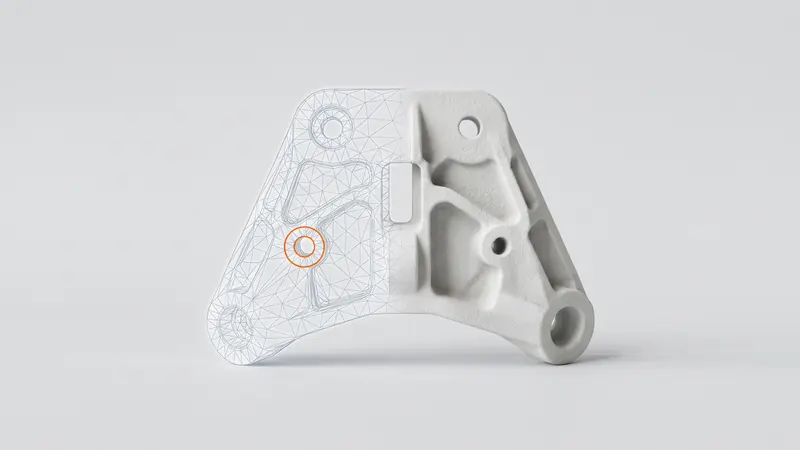
Een STL-bestand beschrijft een onderdeel als een gesloten huid van driehoeken. Wanneer die huid gaten, extra vlakken of driehoeken heeft die de verkeerde kant op wijzen, wordt het volume onzeker, kan het onderdeel met defecten worden geprint en kan de prijs onjuist zijn. De meeste problemen zijn in een minuut op te lossen als je weet waar je op moet letten. Deze gids legt de veelvoorkomende STL-fouten uit, hoe onze calculator ze detecteert en hoe je ze kunt repareren of vermijden voordat je uploadt.
Hoe een goede STL eruitziet
Een printbare STL is een gesloten, manifold oppervlak: elke rand behoort tot precies twee driehoeken, alle driehoeken wijzen naar buiten, de huid heeft geen gaten en afzonderlijke onderdelen overlappen elkaar niet. Alleen dan is het volume goed gedefinieerd en alleen dan kan de printersoftware betrouwbaar bepalen wat zich binnen het onderdeel bevindt en wat niet.
De veelvoorkomende fouten en hoe ze op te lossen
| Fout | Wat het betekent | Typische oorzaak | Oplossen |
|---|---|---|---|
| Open randen (gaten) | Een rand behoort tot slechts één driehoek; de huid is niet gesloten | Ontbrekende vlakken, scans, oppervlakken geëxporteerd in plaats van solids | Exporteer de solid opnieuw vanuit CAD; vul gaten in een mesh-tool |
| Non-manifold randen | Een rand behoort tot meer dan twee driehoeken | Elkaar rakende lichamen, interne vlakken, slechte Booleaanse bewerkingen | Voeg lichamen correct samen in CAD, verwijder interne vlakken |
| Inconsistente normalen | Aangrenzende driehoeken zijn het oneens over welke kant buiten is | Mesh-bewerking, gemengde bronnen | Verenig of herbereken normalen |
| Omgekeerd onderdeel | Alle driehoeken wijzen naar binnen | Exportinstellingen, gespiegelde geometrie | Draai alle normalen om |
| Overlappende of geneste schillen | Verschillende solids in of door elkaar | Samenstellingen geëxporteerd als één mesh, onvoltooide samenvoegingen | Verenig de solids in CAD voor het exporteren |
| Verkeerde eenheden | Het onderdeel is 25,4 keer te groot of te klein | Geëxporteerd in inches, gelezen als millimeters | Zet het bestand om naar inches in de calculator of exporteer opnieuw in mm |
| Te grove tessellatie | Zichtbare facetten op ronde oppervlakken | Lage exportresolutie | Exporteer met een fijnere koordetolerantie, of upload STEP |
Hoe onze calculator uw bestand controleert
Wanneer u een STL- of STEP-bestand uploadt, wordt de analyse in uw browser uitgevoerd. Na het samenvoegen van identieke hoekpunten controleert het de mesh op:
- open randen (randen met slechts één vlak),
- non-manifold randen (randen met meer dan twee vlakken),
- randen waarvan de twee vlakken het oneens zijn over de wikkeling, en globaal omgekeerde normalen,
- schillen, inclusief naar binnen gerichte schillen die holtes omsluiten.
Een mesh die niet gesloten is, wordt nog steeds geprijsd, met een rode waarschuwing, omdat het volume onzeker is. De calculator splitst een bestand ook op in zijn lichamen, controleert en prijst elk lichaam afzonderlijk en groepeert identieke lichamen met een aantal. Een lichaam dat bestaat uit verschillende overlappende of geneste solids krijgt een waarschuwing dat het als één stuk wordt geprijsd. Omsloten holtes activeren een afzonderlijke waarschuwing, omdat poeder er niet uit kan worden verwijderd.
Stap voor stap: van CAD naar een schone upload
- Exporteer vanuit de solid, niet vanuit oppervlakken. Een gesloten solid in CAD geeft een gesloten mesh.
- Geef de voorkeur aan STEP wanneer je het CAD-model hebt. Het bevat exacte geometrie en eenheden; de calculator zet het om in een zeer fijne mesh. De vergelijking staat in STEP vs STL.
- Gebruik voor STL millimeters en een fijne resolutie. Een kleine koordetolerantie en hoek houden ronde oppervlakken glad zonder het bestand enorm groot te maken.
- Verenig lichamen die bij elkaar horen voor de export; houd lichamen die afzonderlijke onderdelen zijn apart, met een tussenruimte.
- Voer de controle van je CAD- of mesh-tool uit en repareer wat deze meldt: gaten vullen, normalen verenigen, interne en dubbele vlakken verwijderen.
- Upload en lees de analyse. Controleer de afmetingen, het aantal lichamen, de waarschuwingen en de ontwerpbeoordeling.
Bestandsgrootte en resolutie
Meer driehoeken zijn niet altijd beter. Een zeer grove mesh verandert gaten in polygonen en ronde oppervlakken in facetten die de printer getrouw reproduceert. Een zeer fijne mesh voegt niets toe wat de printer kan laten zien, omdat lagen ongeveer 0,12 mm dik zijn (EOS, PA 2200 proces), maar maakt bestanden traag om te uploaden en te analyseren. Een koordetolerantie in de orde van enkele honderdsten van een millimeter is een goed compromis voor de meeste onderdelen. Met STEP hoef je niet te kiezen: de calculator zet de exacte geometrie zelf om in een zeer fijne mesh.
Scans en gedownloade modellen
Meshes van 3D-scans en uit modellenbibliotheken zijn de meest voorkomende bron van fouten: gaten waar de scanner niet kon kijken, dunne of zichzelf snijdende gebieden, miljoenen driehoeken. Typische reparaties zijn het vullen van gaten, het verwijderen van kleine losgekoppelde stukjes, het massief maken van de mesh en het verminderen van het aantal driehoeken tot een zinnig niveau. Controleer na reparatie of de wanden nog dik genoeg zijn om te printen; de gids SLS ontwerprichtlijnen vermeldt de minimale kenmerken.
Fouten die ontwerpproblemen zijn, geen mesh-problemen
Sommige waarschuwingen betekenen dat het bestand in orde is, maar dat het ontwerp niet geschikt is voor SLS:
- Ingesloten holtes: een gesloten holle ruimte houdt ongesmolten poeder vast. Voeg ontsnappingsgaten toe of maak het onderdeel massief.
- Dunne wanden: de calculator markeert massieve gebieden die dunner zijn dan ongeveer 0,8 mm, die mogelijk niet betrouwbaar geprint kunnen worden.
- Grootte: het onderdeel moet in de kamer van 200 × 250 × 330 mm van onze EOS FORMIGA P 110 Velocis passen; de calculator toont de pasvorm.
Nauwkeurigheid en pasvormen worden behandeld in SLS toleranties en spelingen.
Checklist voor het uploaden
- Gesloten massief, geen open randen.
- Geen non-manifold randen of interne vlakken.
- Normalen consistent en naar buiten wijzend.
- Eenheden in millimeters (of omgezet naar inches in de calculator).
- Lichamen verenigd waar ze bij elkaar horen, gescheiden waar dat niet zo is.
- Fijn genoeg getesselleerd voor ronde oppervlakken, of anders STEP.
- Geen ingesloten holtes zonder ontsnappingsgaten.
Als een model meer nodig heeft dan een snelle reparatie, bijvoorbeeld het ombouwen van een scan naar een printbaar massief model, kunnen de specialisten van prototype.builders het overnemen.
Veelgestelde vragen
Hoe weet ik of mijn STL-bestand kapot is?
Upload het naar onze calculator: de analyse draait in je browser en markeert open randen, non-manifold randen, inconsistente of omgekeerde normalen en ingesloten schillen. De meeste CAD- en mesh-tools hebben ook een controle- of analysefunctie die dezelfde fouten meldt.
Wat betekent non-manifold?
Een rand die door meer dan twee driehoeken wordt gedeeld, of een oppervlak dat geen gesloten huid is. Bij een printbaar massief model moet elke rand tot precies twee driehoeken behoren. Non-manifold geometrie maakt de binnen- en buitenkant van het onderdeel dubbelzinnig.
Kunnen jullie een STL printen die niet waterdicht is?
Onze calculator berekent nog steeds een prijs voor een open mesh, maar toont een rode waarschuwing, omdat het volume van een open mesh onzeker is. Repareer het bestand of, nog beter, exporteer het opnieuw vanuit CAD voordat je bestelt.
Moet ik STEP uploaden in plaats van STL?
Als je het CAD-model hebt, ja: STEP beschrijft exacte oppervlakken, vermijdt de meeste mesh-fouten en bevat de eenheden. De calculator zet het in je browser om in een zeer fijne mesh. STL van een scan of een mesh-tool is prima als het gesloten en schoon is.
Waarom heeft mijn onderdeel de verkeerde grootte na het uploaden?
STL-bestanden bevatten geen eenheden. Onze calculator leest STL als millimeters en laat je een bestand omzetten naar inches. Een onderdeel dat 25.4 keer te klein of te groot is, is bijna altijd in inches geëxporteerd.
Waarom toont de calculator meerdere onderdelen voor één bestand?
Het bestand bevat meerdere afzonderlijke lichamen. De calculator splitst het bestand op in zijn lichamen, controleert en berekent de prijs voor elk lichaam en groepeert identieke lichamen met een aantal. Als de lichamen bij elkaar horen, verbind ze dan in CAD.
Ontvang een directe prijs
Upload STEP of STL bestanden naar de calculator en zie de prijs van uw onderdelen in seconden: wit Nylon PA 12, inclusief stralen en polijsten, optioneel verven in 61 kleuren, drie levertijden. Van daaruit stuurt u het besteloverzicht ter bevestiging.
Een ander materiaal, een NDA of een grote serie? Schrijf ons. Voor ontwerphulp en prototype-ontwikkeling, zie prototype.builders.
Ontvang een directe prijs