
Як перевірити та виправити файл STL перед завантаженням
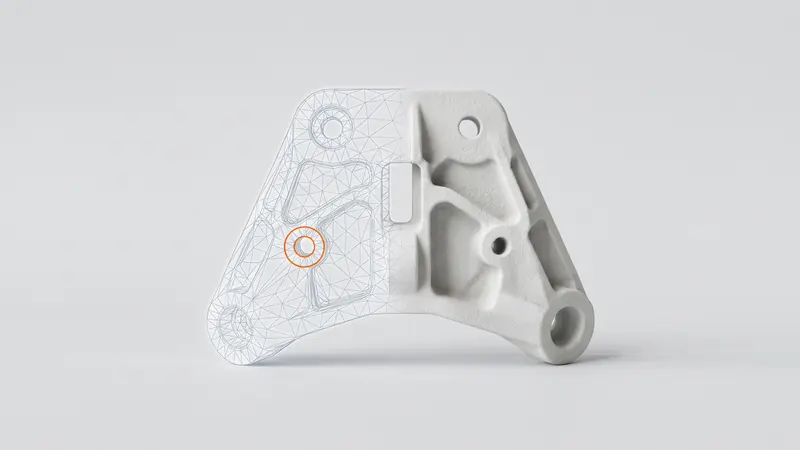
Файл STL описує деталь як замкнуту оболонку з трикутників. Коли ця оболонка має отвори, зайві грані або трикутники, спрямовані в неправильний бік, об'єм стає невизначеним, деталь може надрукуватися з дефектами, а ціна може бути неправильною. Більшість проблем можна виправити за хвилину, якщо знати, що шукати. Цей посібник пояснює поширені помилки STL, як наш калькулятор їх виявляє, і як їх виправити або уникнути перед завантаженням.
Як виглядає хороший STL
Придатний для друку STL — це замкнута, суцільна поверхня: кожне ребро належить рівно двом трикутникам, усі трикутники спрямовані назовні, оболонка не має отворів, а окремі частини не перетинаються. Тільки тоді об'єм чітко визначений, і тільки тоді програмне забезпечення принтера може надійно визначити, що знаходиться всередині деталі, а що ні.
Поширені помилки та як їх виправити
| Помилка | Що це означає | Типова причина | Рішення |
|---|---|---|---|
| Відкриті ребра (отвори) | Ребро належить лише одному трикутнику; оболонка не замкнута | Відсутні грані, скани, експортовані поверхні замість твердих тіл | Повторно експортуйте тверде тіло з CAD; в інструменті для роботи з сітками заповніть отвори |
| Несуцільні ребра (non-manifold) | Ребро належить більше ніж двом трикутникам | Тіла, що торкаються, внутрішні грані, невдалі булеві операції | Правильно виконайте merge тіл у CAD, видаліть внутрішні грані |
| Неузгоджені нормалі | Сусідні трикутники не узгоджуються щодо того, яка сторона є зовнішньою | Редагування сітки, змішані джерела | Уніфікуйте або перерахуйте нормалі |
| Інвертована деталь | Усі трикутники спрямовані всередину | Налаштування експорту, віддзеркалена геометрія | Оберніть усі нормалі |
| Оболонки, що перетинаються або вкладені одна в одну | Кілька твердих тіл одне всередині іншого або проходять крізь одне одного | Збірки, експортовані як одна сітка, незавершені об'єднання | Об'єднайте тверді тіла в CAD перед експортом |
| Неправильні одиниці вимірювання | Деталь у 25.4 раза занадто велика або занадто мала | Експорт у дюймах, читається як міліметри | Перемкніть файл на дюйми в калькуляторі або експортуйте знову в mm |
| Занадто груба теселяція | Видимі грані на круглих поверхнях | Низька роздільна здатність експорту | Експортуйте з меншим допуском хорди або завантажте STEP |
Як наш калькулятор перевіряє ваш файл
Коли ви завантажуєте файл STL або STEP, аналіз виконується у вашому браузері. Після об'єднання ідентичних вершин він перевіряє сітку на:
- відкриті ребра (ребра лише з однією гранню),
- небагатовидні ребра (ребра з більш ніж двома гранями),
- ребра, дві грані яких не збігаються за напрямком обходу, та глобально інвертовані нормалі,
- оболонки, включаючи внутрішні оболонки, які оточують порожнечі.
Незакрита сітка все одно оцінюється, з червоним попередженням, оскільки її об'єм невизначений. Калькулятор також розділяє файл на його тіла, перевіряє та оцінює кожне тіло окремо і групує ідентичні тіла із зазначенням кількості. Тіло, що складається з кількох твердих тіл, які перекриваються або вкладені одне в одне, отримує попередження про те, що воно оцінюється як одна деталь. Закриті порожнини викликають окреме попередження, оскільки з них неможливо видалити порошок.
Крок за кроком: від CAD до чистого завантаження
- Експортуйте з твердого тіла, а не з поверхонь. Закрите тверде тіло в CAD дає закриту сітку.
- Віддавайте перевагу STEP, коли у вас є CAD-модель. Вона містить точну геометрію та одиниці виміру; калькулятор перетворює її на дуже дрібну сітку. Порівняння наведено у STEP vs STL.
- Для STL використовуйте міліметри та високу роздільну здатність. Невеликий допуск хорди та кут зберігають круглі поверхні гладкими, не роблячи файл величезним.
- Об'єднайте тіла, які належать одне одному, перед експортом; тримайте тіла, які є окремими деталями, окремо, із зазором.
- Запустіть перевірку у вашому CAD або інструменті для роботи з сітками та виправте те, про що він повідомляє: заповніть отвори, уніфікуйте нормалі, видаліть внутрішні та дубльовані грані.
- Завантажте та ознайомтеся з аналізом. Перевірте розміри, кількість тіл, попередження та огляд дизайну.
Розмір файлу та роздільна здатність
Більше трикутників не завжди краще. Дуже груба сітка перетворює отвори на багатокутники, а круглі поверхні — на грані, які принтер точно відтворює. Дуже дрібна сітка не додає нічого, що міг би показати принтер, оскільки товщина шарів становить близько 0,12 mm (процес EOS, PA 2200), але робить файли повільними для завантаження та аналізу. Допуск хорди в межах кількох сотих міліметра є хорошим компромісом для більшості деталей. Зі STEP вам не потрібно вибирати: калькулятор сам перетворює точну геометрію на дуже дрібну сітку.
Скани та завантажені моделі
Сітки з 3D-сканів та з бібліотек моделей є найпоширенішим джерелом помилок: отвори там, де сканер не міг побачити, тонкі ділянки або ділянки, що самоперетинаються, мільйони трикутників. Типовий ремонт полягає в заповненні отворів, видаленні дрібних від'єднаних частин, перетворенні сітки на суцільну та зменшенні кількості трикутників до розумного рівня. Після ремонту переконайтеся, що стінки все ще достатньо товсті для друку; у посібнику SLS design guidelines перелічені мінімальні характеристики.
Помилки, які є проблемами дизайну, а не проблемами сітки
Деякі попередження означають, що файл у порядку, але дизайн не підходить для SLS:
- Закриті порожнини: закритий порожнистий простір затримує нерозплавлений порошок. Додайте отвори для виходу або зробіть деталь суцільною.
- Тонкі стінки: калькулятор позначає суцільні ділянки тонші за приблизно 0,8 mm, які можуть не надрукуватися надійно.
- Розмір: деталь повинна поміщатися в камеру 200 × 250 × 330 mm нашого EOS FORMIGA P 110 Velocis; калькулятор показує відповідність.
Точність та посадки розглядаються в SLS tolerances and clearances.
Контрольний список перед завантаженням
- Закрите тверде тіло, без відкритих ребер.
- Немає небагатовидних ребер або внутрішніх граней.
- Нормалі узгоджені та спрямовані назовні.
- Одиниці виміру в міліметрах (або перемкнуті на дюйми в калькуляторі).
- Тіла об'єднані там, де вони належать одне одному, і розділені там, де ні.
- Достатньо дрібна теселяція для круглих поверхонь, або STEP замість цього.
- Немає закритих порожнин без отворів для виходу.
Якщо модель потребує більше, ніж швидкого ремонту, наприклад, перетворення скану на придатне для друку тверде тіло, спеціалісти з prototype.builders можуть взяти це на себе.
Поширені запитання
Як дізнатися, чи мій файл STL пошкоджений?
Завантажте його в наш калькулятор: аналіз виконується у вашому браузері та позначає відкриті ребра, небагатовидні ребра, неузгоджені або інвертовані нормалі та закриті оболонки. Більшість CAD та інструментів для роботи з сітками також мають функцію перевірки або аналізу, яка повідомляє про ті самі помилки.
Що означає небагатовидний (non-manifold)?
Ребро, спільне для більш ніж двох трикутників, або поверхня, яка не є закритою оболонкою. Для придатного для друку твердого тіла потрібно, щоб кожне ребро належало рівно двом трикутникам. Небагатовидна геометрія робить внутрішню та зовнішню частини деталі неоднозначними.
Чи можете ви надрукувати STL, який не є водонепроникним?
Наш калькулятор все одно оцінює відкриту сітку, але показує червоне попередження, оскільки об'єм відкритої сітки невизначений. Відремонтуйте файл або, ще краще, експортуйте його знову з CAD перед замовленням.
Чи варто завантажувати STEP замість STL?
Якщо у вас є CAD-модель, так: STEP описує точні поверхні, уникає більшості помилок сітки та містить свої одиниці виміру. Калькулятор перетворює його на дуже дрібну сітку у вашому браузері. STL зі скану або інструменту для роботи з сітками підходить, якщо він закритий і чистий.
Чому моя деталь має неправильний розмір після завантаження?
Файли STL не містять одиниць виміру. Наш калькулятор читає STL як міліметри та дозволяє перемкнути файл на дюйми. Деталь, яка у 25.4 раза занадто мала або занадто велика, майже завжди була експортована в дюймах.
Чому калькулятор показує кілька деталей для одного файлу?
Файл містить кілька окремих тіл. Калькулятор розділяє файл на його тіла, перевіряє та оцінює кожне з них і групує ідентичні тіла із зазначенням кількості. Якщо тіла належать одне одному, з'єднайте їх у CAD.
Отримати миттєву ціну
Завантажте файли STEP або STL у калькулятор і дізнайтеся ціну ваших деталей за лічені секунди: білий нейлон PA 12, дробоструминна обробка та полірування включені, опціональне фарбування в 61 колір, три швидкості доставки. Звідти ви надсилаєте попередній перегляд замовлення на підтвердження.
Інший матеріал, NDA чи велика серія? Напишіть нам. Щодо допомоги з дизайном та розробки прототипів дивіться prototype.builders.
Отримати миттєву ціну