
Cómo comprobar y reparar un archivo STL antes de subirlo
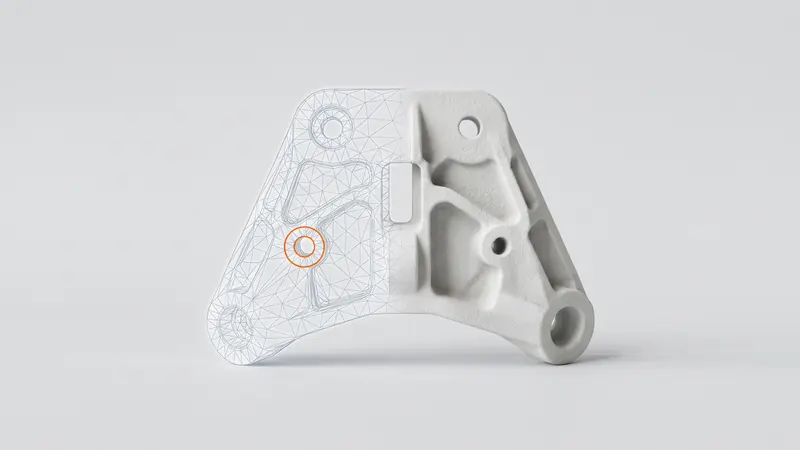
Un archivo STL describe una pieza como una piel cerrada de triángulos. Cuando esa piel tiene agujeros, caras adicionales o triángulos que apuntan en la dirección equivocada, el volumen se vuelve incierto, la pieza puede imprimirse con defectos y el precio puede ser incorrecto. La mayoría de los problemas tardan un minuto en solucionarse si sabe qué buscar. Esta guía explica los errores comunes de STL, cómo los detecta nuestra calculadora y cómo repararlos o evitarlos antes de que usted los suba.
Cómo se ve un buen STL
Un STL imprimible es una superficie cerrada y manifold: cada borde pertenece exactamente a dos triángulos, todos los triángulos miran hacia afuera, la piel no tiene agujeros y las piezas separadas no se superponen. Solo entonces el volumen está bien definido, y solo entonces el software de la impresora puede decidir de manera confiable qué está dentro de la pieza y qué no.
Los errores comunes y cómo solucionarlos
| Error | Qué significa | Causa típica | Solución |
|---|---|---|---|
| Bordes abiertos (agujeros) | Un borde pertenece a un solo triángulo; la piel no está cerrada | Caras faltantes, escaneos, superficies exportadas en lugar de sólidos | Vuelva a exportar el sólido desde el CAD; en una herramienta de malla, rellene los agujeros |
| Bordes no manifold | Un borde pertenece a más de dos triángulos | Cuerpos que se tocan, caras internas, malas operaciones booleanas | Fusione los cuerpos correctamente en el CAD, elimine las caras internas |
| Normales inconsistentes | Los triángulos vecinos no coinciden sobre qué lado es el exterior | Edición de malla, fuentes mixtas | Unifique o recalcule las normales |
| Pieza invertida | Todos los triángulos apuntan hacia adentro | Configuración de exportación, geometría reflejada | Invierta todas las normales |
| Cáscaras superpuestas o anidadas | Varios sólidos dentro o a través de otros | Ensamblajes exportados como una sola malla, uniones sin terminar | Una los sólidos en CAD antes de exportar |
| Unidades incorrectas | La pieza es 25,4 veces demasiado grande o demasiado pequeña | Exportado en pulgadas, leído como milímetros | Cambie el archivo a pulgadas en la calculadora o vuelva a exportar en mm |
| Teselado demasiado grueso | Facetas visibles en superficies redondas | Baja resolución de exportación | Exporte con una tolerancia de cuerda más fina, o suba un archivo STEP |
Cómo nuestra calculadora comprueba su archivo
Cuando sube un archivo STL o STEP, el análisis se ejecuta en su navegador. Después de fusionar los vértices idénticos, comprueba la malla en busca de:
- bordes abiertos (bordes con una sola cara),
- bordes no manifold (bordes con más de dos caras),
- bordes cuyas dos caras no coinciden en la dirección de enrollado, y globalmente normales invertidas,
- cáscaras, incluyendo cáscaras hacia adentro que encierran vacíos.
Una malla que no está cerrada se cotiza igualmente, con una advertencia en rojo, porque su volumen es incierto. La calculadora también divide un archivo en sus cuerpos, comprueba y cotiza cada cuerpo por separado y agrupa los cuerpos idénticos con una cantidad. Un cuerpo formado por varios sólidos superpuestos o anidados recibe una advertencia de que se cotiza como una sola pieza. Las cavidades cerradas activan una advertencia separada, porque el polvo no se puede extraer de ellas.
Paso a paso: del CAD a una subida limpia
- Exporte desde el sólido, no desde las superficies. Un sólido cerrado en CAD produce una malla cerrada.
- Prefiera STEP cuando tenga el modelo CAD. Contiene la geometría y las unidades exactas; la calculadora lo convierte en una malla muy fina. La comparación está en STEP vs STL.
- Para STL, use milímetros y una resolución fina. Una tolerancia de cuerda y un ángulo pequeños mantienen las superficies redondas suaves sin hacer que el archivo sea enorme.
- Una los cuerpos que pertenecen juntos antes de exportar; mantenga separados los cuerpos que son piezas independientes, con un espacio.
- Ejecute la comprobación de su herramienta CAD o de malla y repare lo que informe: rellene agujeros, unifique normales, elimine caras internas y duplicadas.
- Suba y lea el análisis. Compruebe las dimensiones, el número de cuerpos, las advertencias y la revisión del diseño.
Tamaño del archivo y resolución
Más triángulos no siempre es mejor. Una malla muy gruesa convierte los agujeros en polígonos y las superficies redondas en facetas que la impresora reproduce fielmente. Una malla muy fina no añade nada que la impresora pueda mostrar, porque las capas tienen un grosor de aproximadamente 0,12 mm (proceso EOS, PA 2200), pero hace que los archivos sean lentos de subir y analizar. Una tolerancia de cuerda en el rango de unas pocas centésimas de milímetro es un buen compromiso para la mayoría de las piezas. Con STEP no necesita elegir: la calculadora convierte la geometría exacta en una malla muy fina por sí misma.
Escaneos y modelos descargados
Las mallas de escaneos 3D y de bibliotecas de modelos son la fuente más común de errores: agujeros donde el escáner no pudo ver, áreas delgadas o que se intersecan a sí mismas, millones de triángulos. Las reparaciones típicas son rellenar agujeros, eliminar pequeñas piezas desconectadas, hacer que la malla sea sólida y reducir el número de triángulos a un nivel razonable. Después de la reparación, compruebe que las paredes sigan siendo lo suficientemente gruesas para imprimir; la guía Pautas de diseño SLS enumera las características mínimas.
Errores que son problemas de diseño, no problemas de malla
Algunas advertencias significan que el archivo está bien pero el diseño no se adapta a SLS:
- Cavidades cerradas: un espacio hueco cerrado atrapa el polvo no fundido. Añada agujeros de escape o haga la pieza sólida.
- Paredes delgadas: la calculadora marca las áreas sólidas con un grosor inferior a unos 0,8 mm, que pueden no imprimirse de forma fiable.
- Tamaño: la pieza debe caber en la cámara de 200 × 250 × 330 mm de nuestra EOS FORMIGA P 110 Velocis; la calculadora muestra el ajuste.
La precisión y los ajustes se tratan en Tolerancias y holguras SLS.
Lista de comprobación antes de subir
- Sólido cerrado, sin bordes abiertos.
- Sin bordes no manifold ni caras internas.
- Normales consistentes y apuntando hacia afuera.
- Unidades en milímetros (o cambiadas a pulgadas en la calculadora).
- Cuerpos unidos donde deben estarlo, separados donde no.
- Teselación suficientemente fina para superficies redondas, o STEP en su lugar.
- Sin cavidades cerradas sin agujeros de escape.
Si un modelo necesita más que una reparación rápida, por ejemplo, reconstruir un escaneo en un sólido imprimible, los especialistas de prototype.builders pueden encargarse.
Preguntas frecuentes
¿Cómo sé si mi archivo STL está roto?
Súbalo a nuestra calculadora: el análisis se ejecuta en su navegador y señala bordes abiertos, bordes non-manifold, normales inconsistentes o invertidas y carcasas cerradas. La mayoría de las herramientas CAD y de malla también tienen una función de comprobación o análisis que informa de los mismos errores.
¿Qué significa non-manifold?
Un borde compartido por más de dos triángulos, o una superficie que no es una piel cerrada. Un sólido imprimible necesita que cada borde pertenezca exactamente a dos triángulos. La geometría non-manifold hace que el interior y el exterior de la pieza sean ambiguos.
¿Se puede imprimir un STL que no sea estanco?
Nuestra calculadora sigue valorando una malla abierta, pero muestra una advertencia roja, porque el volumen de una malla abierta es incierto. Repare el archivo o, mejor aún, expórtelo de nuevo desde su CAD antes de realizar el pedido.
¿Debería subir un STEP en lugar de un STL?
Si tiene el modelo CAD, sí: STEP describe superficies exactas, evita la mayoría de los errores de malla y conserva sus unidades. La calculadora lo convierte en una malla muy fina en su navegador. Un STL de un escaneo o de una herramienta de malla está bien cuando está cerrado y limpio.
¿Por qué mi pieza tiene el tamaño equivocado después de subirla?
Los archivos STL no contienen unidades. Nuestra calculadora lee los STL como milímetros y le permite cambiar un archivo a pulgadas. Una pieza 25,4 veces demasiado pequeña o demasiado grande casi siempre se exportó en pulgadas.
¿Por qué la calculadora muestra varias piezas para un solo archivo?
El archivo contiene varios cuerpos separados. La calculadora divide el archivo en sus cuerpos, comprueba y valora cada uno y agrupa los cuerpos idénticos con una cantidad. Si los cuerpos deben ir juntos, conéctelos en el CAD.
Obtenga un precio instantáneo
Suba archivos STEP o STL a la calculadora y vea el precio de sus piezas en segundos: Nylon PA 12 blanco, granallado y pulido incluidos, teñido opcional en 61 colores, tres velocidades de entrega. Desde allí, usted envía la vista previa del pedido para su confirmación.
¿Otro material, un NDA o una serie grande? Escríbanos. Para obtener ayuda con el diseño y el desarrollo de prototipos, consulte prototype.builders.
Obtenga un precio instantáneo