
STEP vs STL: ¿Qué archivo debería subir para la impresión 3D?
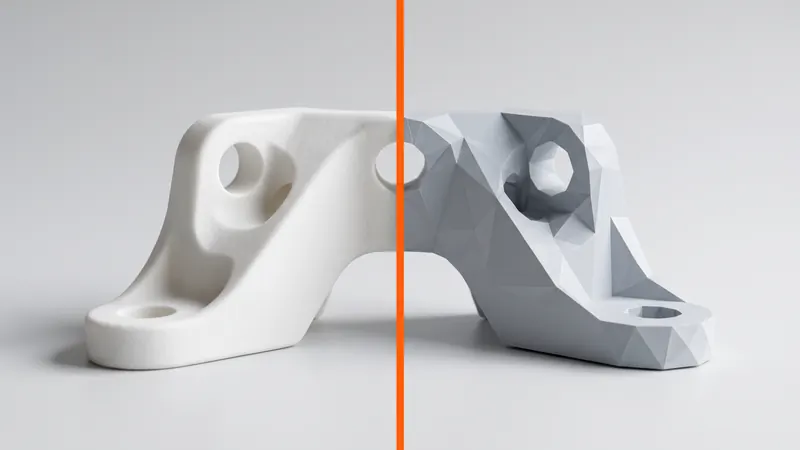
STL ha sido el archivo estándar para la impresión 3D durante décadas, pero la mayoría de los sistemas CAD guardan en STEP, y muchos servicios de impresión aceptan ambos. Los dos formatos describen la misma pieza de maneras muy diferentes, y la diferencia se nota en las unidades, la precisión y los ensamblajes. Esta guía explica qué contiene cada formato, cuál elegir y cómo exportar un archivo que se cotice e imprima correctamente.
La respuesta corta
Si su pieza proviene de un sistema CAD, suba STEP: contiene la geometría exacta y sus unidades, por lo que nada se pierde ni se escala por error. Si su pieza solo existe como malla, a partir de un escaneo 3D, software de esculpido o un modelo descargado, suba STL: es el lenguaje nativo de las herramientas de malla. Nuestra calculadora acepta ambos (.step, .stp y .stl).
Qué hay dentro de cada archivo
| STEP (.step, .stp) | STL (.stl) | |
|---|---|---|
| Qué describe | Superficies y sólidos exactos (representación de fronteras), como en CAD | Una superficie formada por triángulos planos (malla) |
| Superficies curvas | Matemáticamente exactas | Aproximadas por facetas |
| Unidades | Almacenadas en el archivo | No almacenadas; solo números |
| Ensamblajes | Varios sólidos y su estructura | Solo triángulos; varios cuerpos no están etiquetados como tales |
| Standard | ISO 10303 (AP203, AP214, AP242) | Estándar de facto de la impresión 3D desde la década de 1980 |
| Editable en CAD | Sí, como sólidos | Difícilmente; las mallas son difíciles de modificar con precisión |
| Tamaño del archivo | Compacto para piezas simples | Crece con la finura de la malla |
| Fuente típica | Sistemas CAD | Herramientas de malla, escaneos 3D, esculpido, bibliotecas de modelos |
Por qué STEP suele ser la mejor opción
Las unidades no se pueden confundir
Un archivo STL contiene solo coordenadas. Si "25.4" significa milímetros o pulgadas no está en el archivo. Una pieza diseñada en pulgadas y leída como milímetros resulta 25.4 veces demasiado pequeña; el error opuesto la hace enorme. Un archivo STEP declara sus unidades, por lo que el tamaño se lee correctamente.
Las curvas se mantienen exactas
En STL, un agujero es un polígono. Si la exportación es de baja resolución, un agujero de 10 mm se convierte en un prisma visible de muchos lados, y la impresora reproduce las facetas fielmente. Un archivo STEP contiene el cilindro exacto; la conversión a la malla fina que necesita la impresora ocurre de nuestro lado con una configuración fina y conocida.
Los ensamblajes siguen siendo piezas separadas
Muchas exportaciones CAD contienen varios cuerpos: una carcasa y su tapa, una plantilla y sus casquillos, varias variantes una al lado de la otra. STEP los mantiene como sólidos separados. En un STL, todo es una nube de triángulos, y los cuerpos separados deben reconocerse a partir de la geometría.
Cuándo STL es la elección correcta
- La pieza fue esculpida, escaneada o generada (estructuras reticulares, optimización topológica) y no tiene un sólido CAD.
- Descargó el modelo como STL y no tiene el archivo fuente.
- Su software exporta STEP de manera deficiente, por ejemplo, como una malla envuelta en STEP, lo cual no aporta ninguna ventaja.
STL funciona perfectamente bien cuando se exporta con cuidado. La siguiente sección muestra cómo hacerlo.
Cómo exportar un buen STL
- Use milímetros. Es el valor predeterminado común para la impresión 3D y evita errores de escala.
- Elija una resolución fina. Los sistemas CAD lo llaman altura de cuerda, desviación o tolerancia (cuánto puede desviarse una faceta de la superficie real) y tolerancia angular. Una desviación de aproximadamente 0.01 mm y un ángulo pequeño proporcionan curvas suaves sin archivos enormes.
- Exporte como STL binario. Es varias veces más pequeño que el STL ASCII con la misma geometría.
- Exporte sólidos, no superficies. La malla debe estar cerrada: cada borde debe ser compartido por exactamente dos triángulos. Las superficies abiertas no se pueden imprimir como un volumen.
- Compruebe el resultado. Abra el STL en un visor y observe las caras curvas y los agujeros pequeños antes de subirlo.
Cómo exportar un buen STEP
- Exporte cuerpos sólidos. Los cuerpos de superficie, los bocetos y la geometría de construcción no son necesarios.
- AP214 o AP242 son ampliamente compatibles; AP203 también funciona.
- Oculte lo que no se debe imprimir. De lo contrario, los tornillos, rodamientos y la geometría de referencia en un ensamblaje se leerán como piezas.
- Un archivo por pieza o un archivo de ensamblaje: ambos funcionan; la calculadora divide los cuerpos.
Cómo nuestra calculadora lee ambos formatos
El análisis se ejecuta en su navegador cuando sube un archivo:
- STEP se convierte en una malla muy fina (0.005 mm de deflexión lineal) y sus unidades se leen del archivo, por lo que los modelos en pulgadas salen con el tamaño correcto.
- STL se lee en milímetros. Si su archivo está en pulgadas, cambie la unidad para ese archivo y el tamaño y el precio se actualizarán.
- Varios cuerpos en un archivo se convierten en piezas separadas, cada una se comprueba para el ajuste y se cotiza por su cuenta; los cuerpos idénticos se agrupan con una cantidad.
- Comprobaciones de malla: se informan los bordes abiertos, los bordes no manifold, las caras con orientación inconsistente, las normales invertidas y los vacíos cerrados. Una malla abierta aún se cotiza, con una advertencia.
- Revisión de diseño: se marcan las paredes delgadas y las cavidades cerradas que atraparían polvo; consulte las pautas de diseño de SLS.
Para los archivos STEP, el volumen y el área de superficie se toman de la malla fina; en las piezas de prueba de referencia de la calculadora, la desviación de los valores exactos es de unas pocas centésimas de porcentaje como máximo, en superficies curvas, y cero en las planas.
Problemas comunes de carga y soluciones
| Síntoma | Causa probable | Solución |
|---|---|---|
| La pieza es diminuta o enorme | STL en pulgadas leído como milímetros, o al revés | Cambie la unidad del archivo, o exporte en STEP |
| Facetas visibles en caras curvas | Exportación de STL de baja resolución | Exporte con una desviación y ángulo menores, o use STEP |
| La pieza "no cabe" | Unidades incorrectas, o la pieza es más grande que la cámara de 200 × 250 × 330 mm | Compruebe las unidades; divida las piezas grandes en secciones |
| Advertencia sobre bordes abiertos | Superficies exportadas en lugar de un sólido | Exporte el cuerpo sólido o repare la malla |
| Advertencia sobre cavidades cerradas | Pieza hueca sin orificios de escape | Añada al menos dos orificios de escape de al menos 5 mm |
| Los tornillos y rodamientos aparecen como piezas | Piezas compradas dejadas en el ensamblaje | Ocúltelas o elimínelas antes de exportar |
¿Qué pasa con los archivos 3MF, OBJ y CAD nativos?
3MF es un formato de malla más reciente que almacena unidades y varios objetos, y OBJ es común en visualización. Los archivos CAD nativos dependen del software y su versión. Nuestra calculadora lee STEP y STL, que cualquier herramienta CAD y de malla puede exportar.
Cuando el archivo esté listo, súbalo a la calculadora instantánea de SLS: verá la vista previa en 3D, el ajuste en la impresora, la revisión del diseño y el precio. Más sobre precisión en Tolerancias y holguras de SLS; si aún necesita el modelo en sí, los especialistas de prototype.builders diseñan piezas y prototipos.
Preguntas frecuentes
¿Es mejor STEP o STL para la impresión 3D?
STEP es mejor cuando la pieza proviene de CAD: almacena geometría exacta, unidades y cuerpos separados. STL es la opción correcta cuando la pieza solo existe como malla, por ejemplo, de un escaneo 3D o software de esculpido.
¿Tiene unidades un archivo STL?
No. Un archivo STL almacena solo coordenadas, por lo que el mismo archivo se puede leer como milímetros o pulgadas. Nuestra calculadora lee STL como milímetros y le permite cambiar un archivo a pulgadas.
¿Qué resolución debo usar al exportar STL?
Exporte como STL binario en milímetros con una desviación (altura de la cuerda) de aproximadamente 0.01 mm y una pequeña tolerancia de ángulo. Esto proporciona curvas suaves sin archivos muy grandes.
¿Puedo subir un ensamblaje como un solo archivo STEP?
Sí. La calculadora divide el archivo en sus cuerpos, verifica y cotiza cada uno por separado y agrupa los cuerpos idénticos con una cantidad. Oculte los tornillos y otras piezas compradas antes de exportar.
¿Qué formatos de archivo acepta la calculadora SLS?
STEP (.step, .stp) y STL (.stl). Se pueden subir varios archivos a la vez.
¿Qué significa una advertencia de bordes abiertos?
La malla no está cerrada, generalmente porque se exportaron superficies en lugar de un sólido. La pieza aún se cotiza, pero debe exportar el cuerpo sólido o reparar la malla antes de realizar el pedido.
Obtenga un precio instantáneo
Suba archivos STEP o STL a la calculadora y vea el precio de sus piezas en segundos: Nylon PA 12 blanco, granallado y pulido incluidos, teñido opcional en 61 colores, tres velocidades de entrega. Desde allí, usted envía la vista previa del pedido para su confirmación.
¿Otro material, un NDA o una serie grande? Escríbanos. Para obtener ayuda con el diseño y el desarrollo de prototipos, consulte prototype.builders.
Obtenga un precio instantáneo