
STEP vs STL: quale file dovrebbe caricare per la stampa 3D?
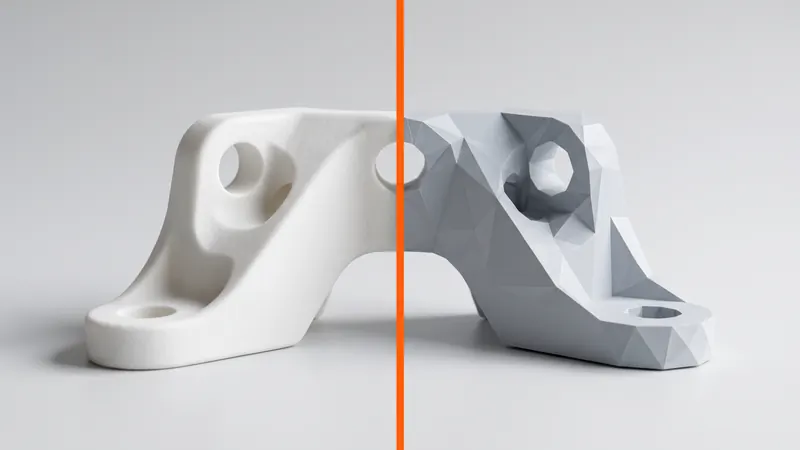
STL è stato il file standard per la stampa 3D per decenni, ma la maggior parte dei sistemi CAD salva in STEP e molti servizi di stampa li accettano entrambi. I due formati descrivono lo stesso pezzo in modi molto diversi e la differenza si nota nelle unità di misura, nell'accuratezza e negli assiemi. Questa guida spiega cosa contiene ciascun formato, quale scegliere e come esportare un file che venga preventivato e stampato correttamente.
La risposta breve
Se il vostro pezzo proviene da un sistema CAD, caricate STEP: mantiene la geometria esatta e le sue unità di misura, in modo che nulla vada perso o scalato per errore. Se il vostro pezzo esiste solo come mesh, da una scansione 3D, da un software di scultura o da un modello scaricato, caricate STL: è il linguaggio nativo degli strumenti per mesh. Il nostro calcolatore li accetta entrambi (.step, .stp e .stl).
Cosa c'è all'interno di ogni file
| STEP (.step, .stp) | STL (.stl) | |
|---|---|---|
| Cosa descrive | Superfici e solidi esatti (rappresentazione dei confini), come nel CAD | Una superficie composta da triangoli piatti (mesh) |
| Superfici curve | Matematicamente esatte | Approssimate da faccette |
| Unità di misura | Salvate nel file | Non salvate; solo numeri |
| Assiemi | Diversi solidi e la loro struttura | Solo triangoli; diversi corpi non sono etichettati come tali |
| Standard | ISO 10303 (AP203, AP214, AP242) | Standard de facto della stampa 3D dagli anni '80 |
| Modificabile in CAD | Sì, come solidi | Difficilmente; le mesh sono difficili da modificare con precisione |
| Dimensione del file | Compatto per parti semplici | Cresce con la finezza della mesh |
| Fonte tipica | Sistemi CAD | Strumenti per mesh, scansioni 3D, scultura, librerie di modelli |
Perché STEP è di solito la scelta migliore
Le unità di misura non possono essere confuse
Un file STL contiene solo coordinate. Se "25.4" significhi millimetri o pollici non è specificato nel file. Una parte progettata in pollici e letta in millimetri risulta 25,4 volte troppo piccola; l'errore opposto la rende enorme. Un file STEP dichiara le sue unità di misura, quindi le dimensioni vengono lette correttamente.
Le curve rimangono esatte
In STL, un foro è un poligono. Se l'esportazione è grossolana, un foro da 10 mm diventa un prisma a molti lati visibile, e la stampante riproduce fedelmente le sfaccettature. Un file STEP contiene il cilindro esatto; la conversione nella mesh fine di cui ha bisogno la stampante avviene dalla nostra parte con un'impostazione nota e precisa.
Gli assiemi rimangono parti separate
Molte esportazioni CAD contengono diversi corpi: un alloggiamento e il suo coperchio, una dima e le sue boccole, diverse varianti affiancate. STEP li mantiene come solidi separati. In un STL, tutto è un'unica nuvola di triangoli e i corpi separati devono essere riconosciuti dalla geometria.
Quando STL è la scelta giusta
- La parte è stata scolpita, scansionata o generata (reticoli, ottimizzazione topologica) e non ha un solido CAD.
- Ha scaricato il modello come STL e non possiede il file sorgente.
- Il Suo software esporta i file STEP in modo scadente, ad esempio come una mesh avvolta in STEP, il che non porta alcun vantaggio.
STL funziona perfettamente se esportato con cura. La sezione successiva mostra come fare.
Come esportare un buon STL
- Utilizzare i millimetri. È l'impostazione predefinita comune per la stampa 3D ed evita errori di ridimensionamento.
- Scegliere una risoluzione fine. I sistemi CAD la chiamano altezza della corda, deviazione o tolleranza (quanto una sfaccettatura può deviare dalla superficie reale) e tolleranza angolare. Una deviazione di circa 0.01 mm e un angolo piccolo offrono curve lisce senza file enormi.
- Esportare come STL binario. È diverse volte più piccolo rispetto all'STL ASCII con la stessa geometria.
- Esportare i solidi, non le superfici. La mesh deve essere chiusa: ogni bordo deve essere condiviso esattamente da due triangoli. Le superfici aperte non possono essere stampate come volume.
- Controllare il risultato. Aprire il file STL in un visualizzatore e osservare le facce curve e i piccoli fori prima di caricarlo.
Come esportare un buon file STEP
- Esportare i corpi solidi. I corpi di superficie, gli schizzi e la geometria di costruzione non sono necessari.
- AP214 o AP242 sono ampiamente supportati; anche AP203 funziona.
- Nascondere ciò che non deve essere stampato. Viti, cuscinetti e geometrie di riferimento in un assieme verranno altrimenti letti come parti.
- Un file per parte o un file di assieme: funzionano entrambi; il calcolatore divide i corpi.
Come il nostro calcolatore legge entrambi i formati
L'analisi viene eseguita nel browser quando si carica un file:
- STEP viene convertito in una mesh molto fine (0,005 mm di deflessione lineare) e le sue unità vengono lette dal file, in modo che i modelli in pollici risultino della dimensione corretta.
- STL viene letto in millimetri. Se il file è in pollici, cambiare l'unità di misura per quel file e le dimensioni e il prezzo si aggiorneranno.
- Più corpi in un unico file diventano parti separate, ognuna controllata per l'adattamento e prezzata singolarmente; i corpi identici vengono raggruppati con una quantità.
- Controlli della mesh: vengono segnalati bordi aperti, bordi non-manifold, facce con orientamento incoerente, normali invertite e vuoti chiusi. Una mesh aperta viene comunque prezzata, con un avviso.
- Revisione del design: le pareti sottili e le cavità chiuse che intrappolerebbero la polvere vengono segnalate; vedere le linee guida di progettazione SLS.
Per i file STEP, il volume e l'area superficiale vengono presi dalla mesh fine; sulle parti di test di riferimento del calcolatore la deviazione dai valori esatti è al massimo di pochi centesimi di punto percentuale, sulle superfici curve, e zero su quelle piane.
Problemi comuni di caricamento e soluzioni
| Sintomo | Causa probabile | Soluzione |
|---|---|---|
| La parte è minuscola o enorme | STL in pollici letto come millimetri, o viceversa | Cambiare l'unità di misura per il file, o esportare in STEP |
| Sfaccettature visibili sulle facce curve | Esportazione STL grossolana | Esportare con una deviazione e un angolo minori, o usare STEP |
| La parte "non entra" | Unità di misura errate, o la parte è più grande della camera di 200 × 250 × 330 mm | Controllare le unità di misura; dividere le parti grandi in sezioni |
| Avviso sui bordi aperti | Superfici esportate invece di un solido | Esportare il corpo solido o riparare la mesh |
| Avviso sulle cavità chiuse | Parte cava senza fori di sfogo | Aggiungere almeno due fori di sfogo di almeno 5 mm |
| Viti e cuscinetti appaiono come parti | Parti acquistate lasciate nell'assieme | Nasconderle o rimuoverle prima dell'esportazione |
E per quanto riguarda i file 3MF, OBJ e CAD nativi?
3MF è un formato mesh più recente che memorizza unità e diversi oggetti, e OBJ è comune nella visualizzazione. I file CAD nativi dipendono dal software e dalla sua versione. Il nostro calcolatore legge STEP e STL, che ogni strumento CAD e mesh può esportare.
Quando il file è pronto, lo carichi nel calcolatore SLS istantaneo: vedrà l'anteprima 3D, l'ingombro nella stampante, la revisione del design e il prezzo. Maggiori informazioni sulla precisione in Tolleranze e giochi SLS; se ha ancora bisogno del modello stesso, gli specialisti di prototype.builders progettano parti e prototipi.
Domande frequenti
È meglio STEP o STL per la stampa 3D?
STEP è migliore quando la parte proviene dal CAD: memorizza la geometria esatta, le unità e i corpi separati. STL è la scelta giusta quando la parte esiste solo come mesh, ad esempio da una scansione 3D o da un software di scultura.
Un file STL ha delle unità di misura?
No. Un file STL memorizza solo le coordinate, quindi lo stesso file può essere letto in millimetri o pollici. Il nostro calcolatore legge i file STL in millimetri e Le permette di convertire un file in pollici.
Quale risoluzione dovrei usare quando esporto in STL?
Esporti come STL binario in millimetri con una deviazione (altezza della corda) di circa 0.01 mm e una piccola tolleranza angolare. Questo garantisce curve morbide senza file molto grandi.
Posso caricare un assieme come un unico file STEP?
Sì. Il calcolatore divide il file nei suoi corpi, controlla e prezza ciascuno separatamente e raggruppa i corpi identici con una quantità. Nasconda le viti e le altre parti acquistate prima dell'esportazione.
Quali formati di file accetta il calcolatore SLS?
STEP (.step, .stp) e STL (.stl). È possibile caricare più file contemporaneamente.
Cosa significa un avviso di bordi aperti?
La mesh non è chiusa, di solito perché sono state esportate delle superfici invece di un solido. La parte viene comunque prezzata, ma dovrebbe esportare il corpo solido o riparare la mesh prima di ordinare.
Ottenete un prezzo istantaneo
Carichi i file STEP o STL nel calcolatore e veda il prezzo dei Suoi pezzi in pochi secondi: Nylon PA 12 bianco, perlatura e lucidatura incluse, tintura opzionale in 61 colori, tre velocità di consegna. Da lì potrà inviare l'anteprima dell'ordine per conferma.
Un altro materiale, un NDA o una grande serie? Ci scriva. Per assistenza nella progettazione e sviluppo di prototipi, consulti prototype.builders.
Ottenete un prezzo istantaneo