
STEP срещу STL: Кой файл трябва да качите за 3D печат?
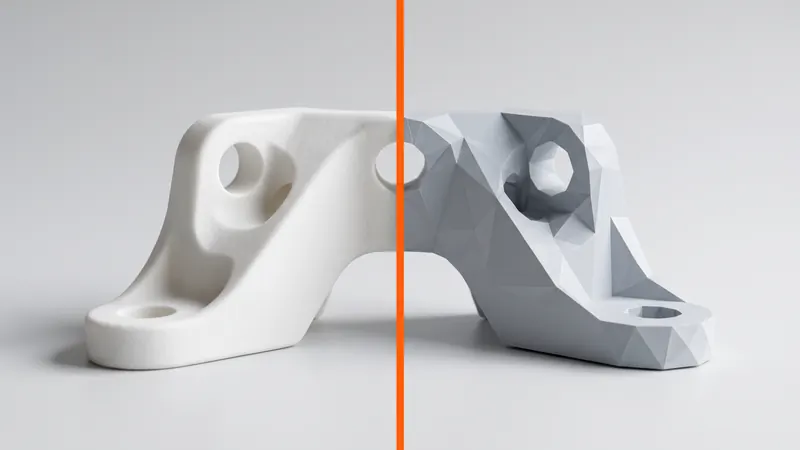
STL е стандартният файл за 3D печат от десетилетия, но повечето CAD системи запазват в STEP, а много услуги за печат приемат и двата. Двата формата описват един и същ детайл по много различни начини, а разликата се проявява в мерните единици, точността и сглобките. Това ръководство обяснява какво съдържа всеки формат, кой да изберете и как да експортирате файл, който се ценообразува и отпечатва правилно.
Краткият отговор
Ако вашият детайл идва от CAD система, качете STEP: той носи точна геометрия и нейните мерни единици, така че нищо не се губи или мащабира по погрешка. Ако вашият детайл съществува само като мрежа, от 3D сканиране, софтуер за скулптуриране или изтеглен модел, качете STL: това е родният език на инструментите за мрежи. Нашият калкулатор приема и двата (.step, .stp и .stl).
Какво има във всеки файл
| STEP (.step, .stp) | STL (.stl) | |
|---|---|---|
| Какво описва | Точни повърхнини и твърди тела (гранично представяне), както в CAD | Повърхнина, съставена от плоски триъгълници (мрежа) |
| Криви повърхнини | Математически точни | Апроксимирани чрез фасети |
| Мерни единици | Съхранени във файла | Не са съхранени; само числа |
| Сглобки | Няколко твърди тела и тяхната структура | Само триъгълници; няколко тела не са обозначени като такива |
| Standard | ISO 10303 (AP203, AP214, AP242) | Де факто стандарт за 3D печат от 1980-те години насам |
| Редактируем в CAD | Да, като твърди тела | Едва ли; мрежите са трудни за прецизно модифициране |
| Размер на файла | Компактен за прости детайли | Нараства с фиността на мрежата |
| Типичен източник | CAD системи | Инструменти за мрежи, 3D сканирания, скулптуриране, библиотеки с модели |
Защо STEP обикновено е по-добрият избор
Мерните единици не могат да бъдат объркани
Един STL файл съдържа само координати. Дали "25.4" означава милиметри или инчове не е посочено във файла. Детайл, проектиран в инчове и прочетен като милиметри, излиза 25.4 пъти по-малък; обратната грешка го прави огромен. Един STEP файл декларира своите мерни единици, така че размерът се прочита правилно.
Кривите остават точни
В STL един отвор е полигон. Ако експортирането е грубо, отвор от 10 mm се превръща във видима многостенна призма и принтерът възпроизвежда фасетите съвсем точно. Един STEP файл съдържа точния цилиндър; преобразуването във фината мрежа, от която се нуждае принтерът, се случва от наша страна с известна, фина настройка.
Сглобките остават отделни части
Много CAD експорти съдържат няколко тела: корпус и неговия капак, шаблон и неговите втулки, няколко варианта един до друг. STEP ги запазва като отделни твърди тела. В един STL всичко е един облак от триъгълници и отделните тела трябва да бъдат разпознати от геометрията.
Кога STL е правилният избор
- Детайлът е бил скулптиран, сканиран или генериран (решетки, топологична оптимизация) и няма CAD твърдо тяло.
- Изтеглили сте модела като STL и нямате изходен файл.
- Вашият софтуер експортира STEP лошо, например като мрежа, обвита в STEP, което не носи никакво предимство.
STL работи идеално, когато е експортиран внимателно. Следващият раздел показва как.
Как да експортирате добър STL
- Използвайте милиметри. Това е обичайната настройка по подразбиране за 3D печат и избягва грешки при мащабирането.
- Изберете фина резолюция. CAD системите я наричат височина на хордата, отклонение или толеранс (колко далеч може да се отклони една фасета от истинската повърхност) и ъглов толеранс. Отклонение от около 0.01 mm и малък ъгъл дават гладки криви без огромни файлове.
- Експортирайте като двоичен STL. Той е няколко пъти по-малък от ASCII STL със същата геометрия.
- Експортирайте твърди тела, а не повърхности. Мрежата трябва да е затворена: всеки ръб да се споделя от точно два триъгълника. Отворените повърхности не могат да бъдат отпечатани като обем.
- Проверете резултата. Отворете STL в програма за преглед и разгледайте извитите лица и малките отвори, преди да качите.
Как да експортирате добър STEP
- Експортирайте твърди тела. Повърхностни тела, скици и конструктивна геометрия не са необходими.
- AP214 или AP242 са широко поддържани; AP203 също работи.
- Скрийте това, което не трябва да се печата. Винтове, лагери и референтна геометрия в сглобката в противен случай ще бъдат прочетени като части.
- Един файл на част или един файл за сглобка: и двете работят; калкулаторът разделя телата.
Как нашият калкулатор чете и двата формата
Анализът се изпълнява във вашия браузър, когато качите файл:
- STEP се преобразува в много фина мрежа (0.005 mm линейно отклонение) и неговите мерни единици се четат от файла, така че инчовите модели излизат в правилния размер.
- STL се чете като милиметри. Ако вашият файл е в инчове, превключете мерната единица за този файл и размерът и цената ще се актуализират.
- Няколко тела в един файл стават отделни части, всяка проверена за съвместимост и оценена самостоятелно; идентичните тела се групират с количество.
- Проверки на мрежата: отчитат се отворени ръбове, не-многообразни ръбове, лица с непоследователна ориентация, обърнати нормали и затворени кухини. Отворената мрежа все пак се оценява, но с предупреждение.
- Преглед на дизайна: тънките стени и затворените кухини, които биха задържали прах, се маркират; вижте SLS насоките за дизайн.
За STEP файлове, обемът и повърхнината се вземат от фината мрежа; при референтните тестови части на калкулатора отклонението от точните стойности е най-много няколко стотни от процента при извити повърхности и нула при плоски.
Често срещани проблеми при качване и решения
| Симптом | Вероятна причина | Решение |
|---|---|---|
| Детайлът е миниатюрен или огромен | STL в инчове, разчетен като милиметри, или обратното | Сменете мерната единица за файла или експортирайте STEP |
| Видими фасети по извитите повърхности | Груб STL експорт | Експортирайте с по-малко отклонение и ъгъл или използвайте STEP |
| Детайлът "не се побира" | Грешни мерни единици или детайлът е по-голям от камерата 200 × 250 × 330 mm | Проверете мерните единици; разделете големите детайли на части |
| Предупреждение за отворени ръбове | Експортирани са повърхности вместо плътно тяло | Експортирайте твърдото тяло или поправете мрежата |
| Предупреждение за затворени кухини | Кух детайл без отвори за изтичане | Добавете поне два отвора за изтичане от поне 5 mm |
| Винтовете и лагерите се появяват като детайли | Закупени части, оставени в сглобката | Скрийте или ги премахнете преди експортиране |
Какво да кажем за 3MF, OBJ и оригинални CAD файлове?
3MF е по-нов формат за мрежи, който съхранява мерни единици и няколко обекта, а OBJ е често срещан при визуализацията. Оригиналните CAD файлове зависят от софтуера и неговата версия. Нашият калкулатор чете STEP и STL, които всеки CAD и инструмент за мрежи може да експортира.
Когато файлът е готов, качете го в моменталния SLS калкулатор: виждате 3D визуализацията, разположението в принтера, прегледа на дизайна и цената. Повече за точността в SLS допуски и хлабини; ако все още се нуждаете от самия модел, специалистите от prototype.builders проектират детайли и прототипи.
Често задавани въпроси
STEP или STL е по-добър за 3D печат?
STEP е по-добър, когато детайлът идва от CAD: той съхранява точна геометрия, мерни единици и отделни тела. STL е правилният избор, когато детайлът съществува само като мрежа, например от 3D сканиране или софтуер за скулптуриране.
Има ли STL файлът мерни единици?
Не. Един STL файл съхранява само координати, така че същият файл може да се чете като милиметри или инчове. Нашият калкулатор чете STL като милиметри и ви позволява да превключите файла в инчове.
Каква резолюция трябва да използвам при експортиране на STL?
Експортирайте като двоичен STL в милиметри с отклонение (височина на хордата) от около 0.01 mm и малък ъглов толеранс. Това осигурява гладки криви без много големи файлове.
Мога ли да кача сглобка като един STEP файл?
Да. Калкулаторът разделя файла на неговите тела, проверява и оценява всяко едно поотделно и групира идентичните тела с количество. Скрийте винтовете и другите закупени части преди експортиране.
Кои файлови формати приема SLS калкулаторът?
STEP (.step, .stp) и STL (.stl). Могат да бъдат качени няколко файла едновременно.
Какво означава предупреждението за отворени ръбове?
Мрежата не е затворена, обикновено защото са били експортирани повърхнини вместо твърдо тяло. Частта все още се оценява, но трябва да експортирате твърдото тяло или да поправите мрежата преди да поръчате.
Вземете моментална цена
Качете STEP или STL файлове в калкулатора и вижте цената на вашите детайли за секунди: бял Nylon PA 12, включени бластиране и полиране, опционално боядисване в 61 цвята, три скорости на доставка. Оттам изпращате прегледа на поръчката за потвърждение.
Друг материал, NDA или голяма серия? Пишете ни. За помощ при дизайна и разработване на прототипи вижте prototype.builders.
Вземете моментална цена