
STEP czy STL: Który plik należy przesłać do druku 3D?
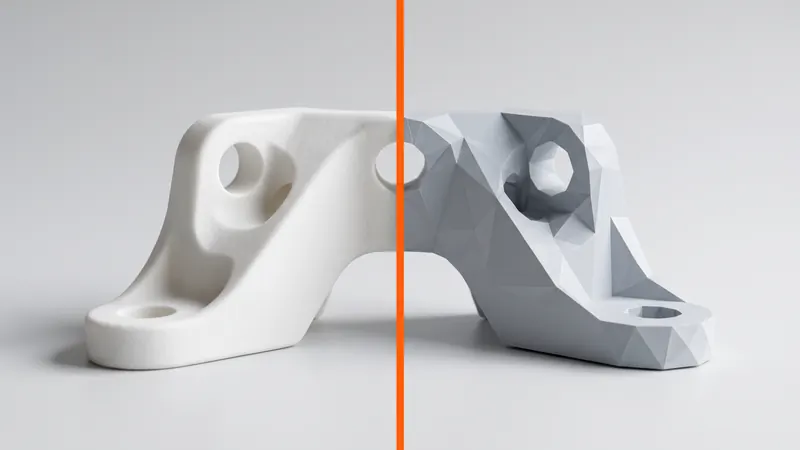
STL od dziesięcioleci jest standardowym plikiem do druku 3D, ale większość systemów CAD zapisuje pliki STEP, a wiele usług druku akceptuje oba formaty. Te dwa formaty opisują tę samą część na bardzo różne sposoby, a różnica uwidacznia się w jednostkach, dokładności i złożeniach. Ten przewodnik wyjaśnia, co zawiera każdy z formatów, który z nich wybrać oraz jak wyeksportować plik, aby został poprawnie wyceniony i wydrukowany.
Krótka odpowiedź
Jeśli Państwa część pochodzi z systemu CAD, prosimy przesłać STEP: zawiera on dokładną geometrię i jej jednostki, dzięki czemu nic nie zostanie utracone ani błędnie przeskalowane. Jeśli Państwa część istnieje tylko jako siatka, ze skanu 3D, oprogramowania do rzeźbienia lub pobranego modelu, prosimy przesłać STL: jest to natywny język narzędzi do siatek. Nasz kalkulator akceptuje oba formaty (.step, .stp i .stl).
Co znajduje się w każdym pliku
| STEP (.step, .stp) | STL (.stl) | |
|---|---|---|
| Co opisuje | Dokładne powierzchnie i bryły (reprezentacja brzegowa), jak w CAD | Powierzchnia złożona z płaskich trójkątów (siatka) |
| Zakrzywione powierzchnie | Matematycznie dokładne | Przybliżone za pomocą faset |
| Jednostki | Zapisane w pliku | Niezapisane; tylko liczby |
| Złożenia | Kilka brył i ich struktura | Tylko trójkąty; poszczególne bryły nie są jako takie oznaczone |
| Standard | ISO 10303 (AP203, AP214, AP242) | De facto standard druku 3D od lat 80. |
| Możliwość edycji w CAD | Tak, jako bryły | Prawie wcale; siatki trudno precyzyjnie modyfikować |
| Rozmiar pliku | Kompaktowy dla prostych części | Rośnie wraz z gęstością siatki |
| Typowe źródło | Systemy CAD | Narzędzia do siatek, skany 3D, rzeźbienie, biblioteki modeli |
Dlaczego STEP jest zazwyczaj lepszym wyborem
Jednostki nie ulegną pomyleniu
Plik STL zawiera tylko współrzędne. To, czy "25.4" oznacza milimetry czy cale, nie jest zapisane w pliku. Część zaprojektowana w calach i odczytana jako milimetry będzie 25,4 raza za mała; odwrotny błąd sprawi, że będzie ogromna. Plik STEP deklaruje swoje jednostki, dzięki czemu rozmiar jest odczytywany prawidłowo.
Krzywe pozostają dokładne
W formacie STL otwór jest wielokątem. Jeśli eksport jest niedokładny, otwór o średnicy 10 mm staje się widocznym wielobocznym graniastosłupem, a drukarka wiernie odwzorowuje te fasety. Plik STEP zawiera dokładny walec; konwersja na drobną siatkę, której potrzebuje drukarka, odbywa się po naszej stronie przy użyciu znanych, precyzyjnych ustawień.
Złożenia pozostają oddzielnymi częściami
Wiele eksportów CAD zawiera kilka brył: obudowę i jej pokrywę, przyrząd i jego tuleje, kilka wariantów obok siebie. STEP zachowuje je jako oddzielne bryły. W pliku STL wszystko jest jedną chmurą trójkątów, a oddzielne bryły muszą zostać rozpoznane na podstawie geometrii.
Kiedy STL jest właściwym wyborem
- Część została wyrzeźbiona, zeskanowana lub wygenerowana (struktury siatkowe, optymalizacja topologii) i nie ma bryły CAD.
- Pobrali Państwo model jako STL i nie mają pliku źródłowego.
- Państwa oprogramowanie słabo eksportuje do formatu STEP, na przykład jako siatkę zapisaną w pliku STEP, co nie przynosi żadnych korzyści.
Format STL działa doskonale, jeśli jest starannie wyeksportowany. W następnej sekcji pokazano, jak to zrobić.
Jak wyeksportować dobry plik STL
- Proszę używać milimetrów. Jest to powszechny standard w druku 3D, który pozwala uniknąć błędów skalowania.
- Proszę wybrać wysoką rozdzielczość. Systemy CAD nazywają to wysokością cięciwy, odchyłką lub tolerancją (jak daleko faseta może odbiegać od rzeczywistej powierzchni) oraz tolerancją kątową. Odchyłka około 0,01 mm i mały kąt zapewniają gładkie krzywe bez tworzenia ogromnych plików.
- Proszę eksportować jako binarny plik STL. Jest on kilkakrotnie mniejszy niż plik STL w formacie ASCII przy tej samej geometrii.
- Eksportować bryły, nie powierzchnie. Siatka musi być zamknięta: każda krawędź musi być współdzielona przez dokładnie dwa trójkąty. Otwarte powierzchnie nie mogą zostać wydrukowane jako objętość.
- Sprawdzić wynik. Przed przesłaniem otworzyć plik STL w przeglądarce i przyjrzeć się zakrzywionym powierzchniom oraz małym otworom.
Jak wyeksportować dobry plik STEP
- Eksportować obiekty bryłowe. Obiekty powierzchniowe, szkice i geometria konstrukcyjna nie są potrzebne.
- AP214 lub AP242 są szeroko obsługiwane; AP203 również działa.
- Ukryć to, co nie powinno być drukowane. Śruby, łożyska i geometria odniesienia w złożeniu zostaną w przeciwnym razie odczytane jako części.
- Jeden plik na część lub jeden plik złożenia: oba rozwiązania działają; kalkulator rozdziela bryły.
Jak nasz kalkulator odczytuje oba formaty
Analiza jest uruchamiana w Państwa przeglądarce podczas przesyłania pliku:
- STEP jest konwertowany na bardzo drobną siatkę (odchylenie liniowe 0.005 mm), a jego jednostki są odczytywane z pliku, dzięki czemu modele w calach mają odpowiedni rozmiar.
- STL jest odczytywany w milimetrach. Jeśli Państwa plik jest w calach, proszę zmienić jednostkę dla tego pliku, a rozmiar i cena zostaną zaktualizowane.
- Kilka brył w jednym pliku staje się osobnymi częściami, z których każda jest sprawdzana pod kątem dopasowania i wyceniana oddzielnie; identyczne bryły są grupowane z podaniem ilości.
- Sprawdzanie siatki: zgłaszane są otwarte krawędzie, krawędzie typu non-manifold, powierzchnie o niespójnej orientacji, odwrócone normalne i zamknięte puste przestrzenie. Otwarta siatka jest nadal wyceniana, ale z ostrzeżeniem.
- Przegląd projektu: cienkie ścianki i zamknięte wnęki, w których mógłby gromadzić się proszek, są oznaczane; patrz wytyczne projektowe SLS.
W przypadku plików STEP objętość i pole powierzchni są pobierane z drobnej siatki; na referencyjnych częściach testowych kalkulatora odchylenie od dokładnych wartości wynosi co najwyżej kilka setnych procenta na zakrzywionych powierzchniach i zero na płaskich.
Częste problemy z przesyłaniem i ich rozwiązania
| Objaw | Prawdopodobna przyczyna | Rozwiązanie |
|---|---|---|
| Część jest malutka lub ogromna | Plik STL w calach odczytany jako milimetry lub odwrotnie | Zmień jednostkę dla pliku lub wyeksportuj STEP |
| Widoczne fasetki na zakrzywionych powierzchniach | Zgrubny eksport STL | Wyeksportuj z mniejszym odchyleniem i kątem lub użyj STEP |
| Część "nie mieści się" | Niewłaściwe jednostki lub część jest większa niż komora 200 × 250 × 330 mm | Sprawdź jednostki; podziel duże części na sekcje |
| Ostrzeżenie o otwartych krawędziach | Wyeksportowano powierzchnie zamiast bryły | Proszę wyeksportować bryłę lub naprawić siatkę |
| Ostrzeżenie o zamkniętych wnękach | Wydrążona część bez otworów odpływowych | Proszę dodać co najmniej dwa otwory odpływowe o wielkości co najmniej 5 mm |
| Śruby i łożyska pojawiają się jako części | Zakupione części pozostawione w złożeniu | Proszę je ukryć lub usunąć przed eksportem |
Co z plikami 3MF, OBJ i natywnymi plikami CAD?
3MF to nowszy format siatki, który przechowuje jednostki i kilka obiektów, a OBJ jest powszechny w wizualizacji. Natywne pliki CAD zależą od oprogramowania i jego wersji. Nasz kalkulator odczytuje STEP i STL, które może wyeksportować każde narzędzie CAD i narzędzie do siatek.
Gdy plik będzie gotowy, proszę przesłać go do błyskawicznego kalkulatora SLS: zobaczą Państwo podgląd 3D, dopasowanie w drukarce, przegląd projektu i cenę. Więcej o dokładności w Tolerancje i luzy SLS; jeśli nadal potrzebują Państwo samego modelu, specjaliści z prototype.builders projektują części i prototypy.
Najczęściej zadawane pytania
Czy STEP czy STL jest lepszy do druku 3D?
STEP jest lepszy, gdy część pochodzi z CAD: przechowuje dokładną geometrię, jednostki i oddzielne bryły. STL to właściwy wybór, gdy część istnieje tylko jako siatka, na przykład ze skanu 3D lub oprogramowania do rzeźbienia.
Czy plik STL ma jednostki?
Nie. Plik STL przechowuje tylko współrzędne, więc ten sam plik może być odczytany jako milimetry lub cale. Nasz kalkulator odczytuje STL jako milimetry i pozwala Państwu przełączyć plik na cale.
Jakiej rozdzielczości należy użyć podczas eksportowania STL?
Proszę wyeksportować jako binarny plik STL w milimetrach z odchyleniem (wysokością cięciwy) około 0.01 mm i małą tolerancją kątową. Zapewnia to gładkie krzywe bez bardzo dużych plików.
Czy mogę przesłać złożenie jako jeden plik STEP?
Tak. Kalkulator dzieli plik na bryły, sprawdza i wycenia każdą z nich osobno oraz grupuje identyczne bryły z podaniem ilości. Przed eksportem proszę ukryć śruby i inne zakupione części.
Jakie formaty plików akceptuje kalkulator SLS?
STEP (.step, .stp) i STL (.stl). Można przesłać kilka plików jednocześnie.
Co oznacza ostrzeżenie o otwartych krawędziach?
Siatka nie jest zamknięta, zazwyczaj dlatego, że wyeksportowano powierzchnie zamiast bryły. Część jest nadal wyceniana, ale przed złożeniem zamówienia należy wyeksportować bryłę lub naprawić siatkę.
Uzyskaj natychmiastową wycenę
Proszę wgrać pliki STEP lub STL do kalkulatora i w kilka sekund sprawdzić cenę swoich części: biały Nylon PA 12, kulkowanie i polerowanie w cenie, opcjonalne barwienie na 61 kolorów, trzy prędkości dostawy. Następnie mogą Państwo wysłać podgląd zamówienia do potwierdzenia.
Inny materiał, umowa NDA lub duża seria? Proszę do nas napisać. Pomoc w projektowaniu i rozwój prototypów można znaleźć na stronie prototype.builders.
Uzyskaj natychmiastową wycenę