
Jak zkontrolovat a opravit STL soubor před nahráním
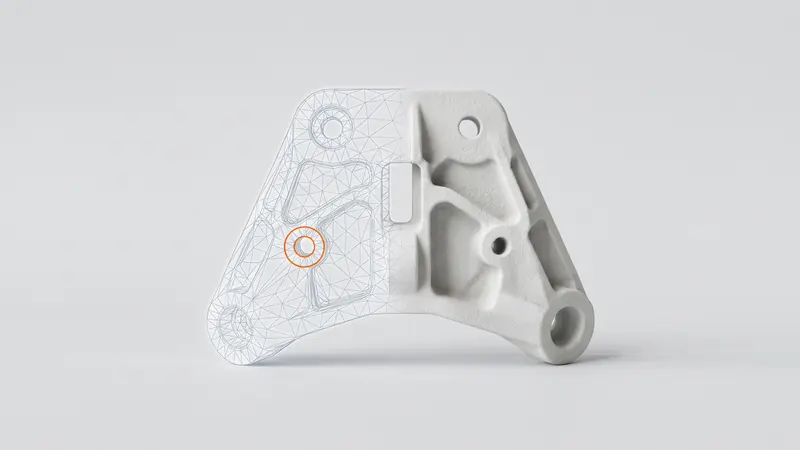
Soubor STL popisuje díl jako uzavřenou slupku z trojúhelníků. Pokud má tato slupka díry, plochy navíc nebo trojúhelníky směřující špatným směrem, objem se stává nejistým, díl se může vytisknout s vadami a cena může být nesprávná. Většinu problémů lze opravit za minutu, pokud víte, co hledat. Tento průvodce vysvětluje běžné chyby STL, jak je naše kalkulačka detekuje a jak je opravit nebo se jim vyhnout předtím, než soubor nahrajete.
Jak vypadá správný STL
Tisknutelný STL je uzavřený, manifoldní povrch: každá hrana patří přesně dvěma trojúhelníkům, všechny trojúhelníky směřují ven, slupka nemá žádné díry a oddělené části se nepřekrývají. Pouze tehdy je objem dobře definován a pouze tehdy může software tiskárny spolehlivě rozhodnout, co je uvnitř dílu a co ne.
Běžné chyby a jak je opravit
| Chyba | Co to znamená | Typická příčina | Řešení |
|---|---|---|---|
| Otevřené hrany (díry) | Hrana patří pouze jednomu trojúhelníku; slupka není uzavřená | Chybějící plochy, skeny, exportované povrchy místo objemových těles | Znovu exportujte objemové těleso z CAD; v nástroji pro sítě vyplňte díry |
| Nemanifoldní hrany | Hrana patří více než dvěma trojúhelníkům | Dotýkající se tělesa, vnitřní plochy, špatné booleovské operace | Správně slučte tělesa v CAD, odstraňte vnitřní plochy |
| Nekonzistentní normály | Sousední trojúhelníky se neshodují v tom, která strana je vnější | Úpravy sítě, smíšené zdroje | Sjednoťte nebo přepočítejte normály |
| Převrácený díl | Všechny trojúhelníky směřují dovnitř | Nastavení exportu, zrcadlená geometrie | Převraťte všechny normály |
| Překrývající se nebo vnořené skořepiny | Několik těles uvnitř sebe nebo prostupujících skrz sebe | Sestavy exportované jako jedna síť, nedokončená sjednocení | Před exportem sjednoťte tělesa v CAD |
| Špatné jednotky | Díl je 25,4krát příliš velký nebo příliš malý | Export v palcích, načteno jako milimetry | Přepněte soubor na palce v kalkulačce nebo jej znovu exportujte v mm |
| Příliš hrubá teselace | Viditelné plošky na oblých površích | Nízké rozlišení exportu | Exportujte s jemnější tolerancí tětivy, nebo nahrajte STEP |
Jak náš kalkulačka kontroluje váš soubor
Když nahrajete soubor STL nebo STEP, analýza proběhne ve vašem prohlížeči. Po sloučení identických vrcholů zkontroluje síť na:
- otevřené hrany (hrany s pouze jednou plochou),
- non-manifold hrany (hrany s více než dvěma plochami),
- hrany, jejichž dvě plochy se neshodují v orientaci, a globálně převrácené normály,
- skořepiny, včetně vnitřních skořepin, které uzavírají dutiny.
Síť, která není uzavřená, je stále naceněna, s červeným varováním, protože její objem je nejistý. Kalkulačka také rozdělí soubor na jeho tělesa, zkontroluje a nacení každé těleso zvlášť a seskupí identická tělesa s uvedením množství. Těleso složené z několika překrývajících se nebo vnořených těles dostane varování, že je naceněno jako jeden kus. Uzavřené dutiny vyvolají samostatné varování, protože z nich nelze odstranit prášek.
Krok za krokem: od CAD k čistému nahrání
- Exportujte z objemového tělesa, ne z povrchů. Uzavřené těleso v CAD vytvoří uzavřenou síť.
- Upřednostněte STEP, pokud máte CAD model. Nese přesnou geometrii a jednotky; kalkulačka jej převede na velmi jemnou síť. Srovnání najdete v STEP vs STL.
- Pro STL použijte milimetry a jemné rozlišení. Malá tolerance tětivy a úhlu udrží oblé povrchy hladké, aniž by byl soubor obrovský.
- Spojte tělesa, která patří k sobě, před exportem; tělesa, která jsou samostatnými díly, ponechte oddělená s mezerou.
- Spusťte kontrolu ve vašem CAD nebo síťovém nástroji a opravte, co nahlásí: vyplňte díry, sjednoťte normály, odstraňte vnitřní a duplicitní plochy.
- Nahrajte soubor a přečtěte si analýzu. Zkontrolujte rozměry, počet těles, varování a kontrolu návrhu.
Velikost souboru a rozlišení
Více trojúhelníků není vždy lepší. Velmi hrubá síť mění díry na polygony a oblé povrchy na fasety, které tiskárna věrně reprodukuje. Velmi jemná síť nepřidá nic, co by tiskárna dokázala zobrazit, protože vrstvy jsou silné přibližně 0,12 mm (proces EOS, PA 2200), ale způsobuje pomalé nahrávání a analýzu souborů. Tolerance tětivy v řádu několika setin milimetru je pro většinu dílů dobrým kompromisem. U formátu STEP si nemusíte vybírat: kalkulačka sám převede přesnou geometrii na velmi jemnou síť.
Skeny a stažené modely
Sítě z 3D skenů a z knihoven modelů jsou nejčastějším zdrojem chyb: díry tam, kam skener neviděl, tenké nebo se protínající oblasti, miliony trojúhelníků. Typickými opravami jsou vyplňování děr, odstraňování malých odpojených částí, vytvoření plného tělesa ze sítě a snížení počtu trojúhelníků na rozumnou úroveň. Po opravě zkontrolujte, zda jsou stěny stále dostatečně silné pro tisk; průvodce Pravidla navrhování pro SLS uvádí minimální rozměry prvků.
Chyby, které jsou problémy návrhu, nikoli problémy sítě
Některá varování znamenají, že soubor je v pořádku, ale návrh není vhodný pro SLS:
- Uzavřené dutiny: uzavřený dutý prostor zachycuje nespečený prášek. Přidejte únikové otvory nebo udělejte díl plný.
- Tenké stěny: kalkulačka označí plné oblasti tenčí než přibližně 0,8 mm, které se nemusí spolehlivě vytisknout.
- Velikost: díl se musí vejít do komory 200 × 250 × 330 mm naší tiskárny EOS FORMIGA P 110 Velocis; kalkulačka ukáže, jak se do ní vejde.
Přesnost a lícování jsou popsány v části Tolerance a vůle pro SLS.
Kontrolní seznam před nahráním
- Uzavřené těleso, žádné otevřené hrany.
- Žádné non-manifold hrany ani vnitřní plochy.
- Normály jsou konzistentní a směřují ven.
- Jednotky v milimetrech (nebo přepnuté na palce v kalkulačce).
- Tělesa jsou spojená tam, kde patří k sobě, a oddělená tam, kde ne.
- Dostatečně jemná teselace pro oblé povrchy, nebo raději STEP.
- Žádné uzavřené dutiny bez únikových otvorů.
Pokud model vyžaduje více než jen rychlou opravu, například přestavbu skenu na tisknutelné těleso, mohou to převzít specialisté z prototype.builders.
Časté dotazy
Jak poznám, že je můj STL soubor poškozený?
Nahrajte jej do našeho kalkulačce: analýza probíhá ve vašem prohlížeči a označí otevřené hrany, non-manifold hrany, nekonzistentní nebo převrácené normály a uzavřené skořepiny. Většina CAD a síťových nástrojů má také funkci kontroly nebo analýzy, která hlásí stejné chyby.
Co znamená non-manifold?
Hrana sdílená více než dvěma trojúhelníky, nebo povrch, který není uzavřenou skořepinou. Tisknutelné těleso vyžaduje, aby každá hrana patřila přesně dvěma trojúhelníkům. Non-manifold geometrie způsobuje, že vnitřek a vnějšek dílu jsou nejednoznačné.
Můžete vytisknout STL, které není vodotěsné?
Náš kalkulačka stále nacení otevřenou síť, ale zobrazí červené varování, protože objem otevřené sítě je nejistý. Před objednáním soubor opravte, nebo ještě lépe, znovu jej exportujte z CAD.
Mám nahrát STEP místo STL?
Pokud máte CAD model, ano: STEP popisuje přesné povrchy, předchází většině chyb sítě a nese si své jednotky. Kalkulačka jej ve vašem prohlížeči převede na velmi jemnou síť. STL ze skenu nebo nástroje pro práci se sítěmi je v pořádku, pokud je uzavřené a čisté.
Proč má můj díl po nahrání špatnou velikost?
Soubory STL neobsahují žádné jednotky. Náš kalkulačka čte STL jako milimetry a umožňuje vám přepnout soubor na palce. Díl, který je 25,4krát menší nebo větší, byl téměř vždy exportován v palcích.
Proč kalkulačka zobrazuje několik dílů pro jeden soubor?
Soubor obsahuje několik samostatných těles. Kalkulačka rozdělí soubor na jednotlivá tělesa, každé zkontroluje a ocení a seskupí identická tělesa s uvedením množství. Pokud tělesa patří k sobě, spojte je v CAD.
Získejte okamžitou cenu
Nahrajte soubory STEP nebo STL do kalkulačky a během několika sekund uvidíte cenu vašich dílů: bílý Nylon PA 12, tryskání a leštění v ceně, volitelné barvení v 61 barvách, tři rychlosti dodání. Odtud odešlete náhled objednávky k potvrzení.
Jiný materiál, NDA nebo velká série? Napište nám. Pro pomoc s návrhem a vývoj prototypů navštivte prototype.builders.
Získejte okamžitou cenu