
Come controllare e riparare un file STL prima del caricamento
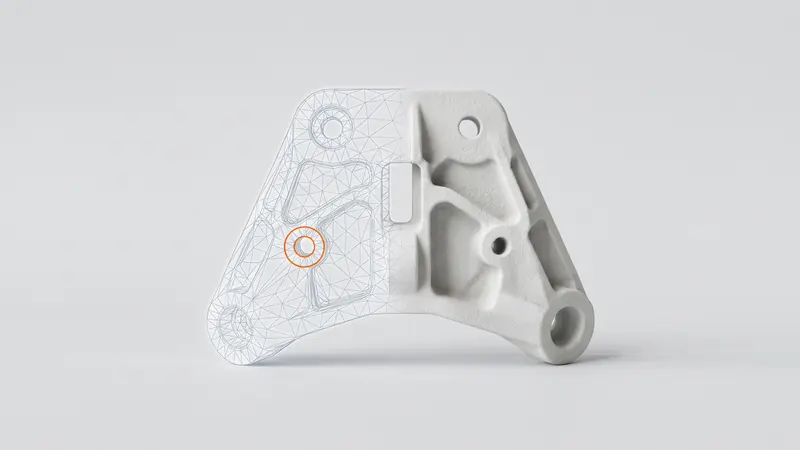
Un file STL descrive una parte come una pelle chiusa di triangoli. Quando quella pelle presenta fori, facce extra o triangoli rivolti nella direzione sbagliata, il volume diventa incerto, la parte potrebbe essere stampata con difetti e il prezzo potrebbe essere errato. La maggior parte dei problemi richiede un minuto per essere risolta se sa cosa cercare. Questa guida spiega gli errori STL comuni, come il nostro calcolatore li rileva e come ripararli o evitarli prima di caricarli.
Come si presenta un buon STL
Un STL stampabile è una superficie chiusa e manifold: ogni bordo appartiene esattamente a due triangoli, tutti i triangoli sono rivolti verso l'esterno, la pelle non ha fori e le parti separate non si sovrappongono. Solo allora il volume è ben definito e solo allora il software della stampante può decidere in modo affidabile cosa si trova all'interno della parte e cosa no.
Gli errori comuni e come risolverli
| Errore | Cosa significa | Causa tipica | Soluzione |
|---|---|---|---|
| Bordi aperti (fori) | Un bordo appartiene a un solo triangolo; la pelle non è chiusa | Facce mancanti, scansioni, superfici esportate invece di solidi | Riesporti il solido dal CAD; in uno strumento per mesh, riempia i fori |
| Bordi non-manifold | Un bordo appartiene a più di due triangoli | Corpi che si toccano, facce interne, operazioni booleane errate | Unisca correttamente i corpi nel CAD, rimuova le facce interne |
| Normali incoerenti | I triangoli vicini non concordano su quale lato sia l'esterno | Modifica della mesh, fonti miste | Unifichi o ricalcoli le normali |
| Parte invertita | Tutti i triangoli puntano verso l'interno | Impostazioni di esportazione, geometria specchiata | Inverta tutte le normali |
| Gusci sovrapposti o annidati | Diversi solidi l'uno dentro l'altro o che si attraversano | Assiemi esportati come un'unica mesh, unioni non finite | Unisca i solidi nel CAD prima dell'esportazione |
| Unità errate | La parte è 25,4 volte troppo grande o troppo piccola | Esportato in pollici, letto in millimetri | Converta il file in pollici nel calcolatore o lo esporti nuovamente in mm |
| Tassellazione troppo grossolana | Sfaccettature visibili sulle superfici curve | Bassa risoluzione di esportazione | Esporti con una tolleranza cordale più fine, oppure carichi un file STEP |
Come il nostro calcolatore controlla il Suo file
Quando carica un file STL o STEP, l'analisi viene eseguita nel Suo browser. Dopo aver unito i vertici identici, controlla la mesh per:
- bordi aperti (bordi con una sola faccia),
- bordi non-manifold (bordi con più di due facce),
- bordi le cui due facce non concordano nell'orientamento, e globalmente normali invertite,
- gusci, inclusi gusci rivolti verso l'interno che racchiudono vuoti.
Una mesh non chiusa viene comunque prezzata, con un avviso rosso, perché il suo volume è incerto. Il calcolatore divide inoltre un file nei suoi corpi, controlla e prezza ogni corpo separatamente e raggruppa i corpi identici con una quantità. Un corpo formato da più solidi sovrapposti o annidati riceve un avviso che indica che viene prezzato come un pezzo unico. Le cavità chiuse attivano un avviso separato, poiché la polvere non può essere rimossa da esse.
Passo dopo passo: dal CAD a un caricamento pulito
- Esporti dal solido, non dalle superfici. Un solido chiuso nel CAD produce una mesh chiusa.
- Preferisca il formato STEP quando dispone del modello CAD. Mantiene la geometria esatta e le unità di misura; il calcolatore lo converte in una mesh molto fine. Il confronto si trova in STEP vs STL.
- Per i file STL, utilizzi i millimetri e una risoluzione fine. Una tolleranza cordale e un angolo ridotti mantengono lisce le superfici curve senza rendere il file enorme.
- Unisca i corpi che appartengono allo stesso pezzo prima dell'esportazione; mantenga separati i corpi che sono parti distinte, con uno spazio.
- Esegua il controllo del Suo strumento CAD o mesh e ripari ciò che viene segnalato: chiuda i fori, unifichi le normali, rimuova le facce interne e duplicate.
- Carichi e legga l'analisi. Controlli le dimensioni, il numero di corpi, gli avvisi e la revisione del design.
Dimensioni del file e risoluzione
Più triangoli non sono sempre meglio. Una mesh molto grossolana trasforma i fori in poligoni e le superfici curve in sfaccettature che la stampante riproduce fedelmente. Una mesh molto fine non aggiunge nulla che la stampante possa mostrare, poiché i layer sono spessi circa 0,12 mm (processo EOS, PA 2200), ma rende i file lenti da caricare e analizzare. Una tolleranza cordale nell'ordine di pochi centesimi di millimetro è un buon compromesso per la maggior parte delle parti. Con il formato STEP non è necessario scegliere: il calcolatore converte da solo la geometria esatta in una mesh molto fine.
Scansioni e modelli scaricati
Le mesh provenienti da scansioni 3D e da librerie di modelli sono la fonte più comune di errori: fori dove lo scanner non è riuscito a vedere, aree sottili o auto-intersecanti, milioni di triangoli. Le riparazioni tipiche consistono nel riempire i fori, rimuovere piccoli pezzi disconnessi, rendere la mesh solida e ridurre il numero di triangoli a un livello ragionevole. Dopo la riparazione, verifichi che le pareti siano ancora abbastanza spesse per la stampa; la guida Linee guida per il design SLS elenca le caratteristiche minime.
Errori che sono problemi di design, non problemi di mesh
Alcuni avvisi indicano che il file è corretto ma il design non è adatto alla tecnologia SLS:
- Cavità chiuse: uno spazio vuoto chiuso intrappola la polvere non fusa. Aggiunga fori di fuga o renda la parte solida.
- Pareti sottili: il calcolatore segnala le aree solide più sottili di circa 0,8 mm, che potrebbero non essere stampate in modo affidabile.
- Dimensioni: la parte deve adattarsi alla camera di 200 × 250 × 330 mm della nostra EOS FORMIGA P 110 Velocis; il calcolatore ne mostra l'ingombro.
L'accuratezza e gli accoppiamenti sono trattati in Tolleranze e giochi SLS.
Lista di controllo prima del caricamento
- Solido chiuso, nessun bordo aperto.
- Nessun bordo non-manifold o faccia interna.
- Normali coerenti e rivolte verso l'esterno.
- Unità in millimetri (o impostate in pollici nel calcolatore).
- Corpi uniti dove appartengono allo stesso pezzo, separati dove non lo sono.
- Tassellazione sufficientemente fine per le superfici curve, oppure formato STEP in alternativa.
- Nessuna cavità chiusa senza fori di fuga.
Se un modello necessita di più di una rapida riparazione, ad esempio la ricostruzione di una scansione in un solido stampabile, gli specialisti di prototype.builders possono occuparsene.
Domande frequenti
Come faccio a sapere se il mio file STL è danneggiato?
Lo carichi nel nostro calcolatore: l'analisi viene eseguita nel Suo browser e segnala bordi aperti, bordi non-manifold, normali incoerenti o invertite e gusci chiusi. La maggior parte degli strumenti CAD e mesh dispone anche di una funzione di controllo o analisi che riporta gli stessi errori.
Cosa significa non-manifold?
Un bordo condiviso da più di due triangoli, o una superficie che non è un rivestimento chiuso. Un solido stampabile richiede che ogni bordo appartenga esattamente a due triangoli. La geometria non-manifold rende ambiguo l'interno e l'esterno della parte.
È possibile stampare un file STL che non è a tenuta stagna?
Il nostro calcolatore prezza comunque una mesh aperta, ma mostra un avviso rosso, perché il volume di una mesh aperta è incerto. Ripari il file o, meglio, lo esporti nuovamente dal CAD prima di ordinare.
Dovrei caricare un file STEP invece di un STL?
Se dispone del modello CAD, sì: il formato STEP descrive le superfici esatte, evita la maggior parte degli errori di mesh e mantiene le sue unità di misura. Il calcolatore lo converte in una mesh molto fine nel Suo browser. Un file STL proveniente da una scansione o da uno strumento mesh va bene quando è chiuso e pulito.
Perché la mia parte ha le dimensioni sbagliate dopo il caricamento?
I file STL non contengono unità di misura. Il nostro calcolatore legge i file STL in millimetri e Le permette di impostare un file in pollici. Una parte 25.4 volte troppo piccola o troppo grande è stata quasi sempre esportata in pollici.
Perché il calcolatore mostra diverse parti per un solo file?
Il file contiene diversi corpi separati. Il calcolatore divide il file nei suoi corpi, controlla e prezza ciascuno di essi e raggruppa i corpi identici con una quantità. Se i corpi appartengono allo stesso pezzo, li colleghi nel CAD.
Ottenete un prezzo istantaneo
Carichi i file STEP o STL nel calcolatore e veda il prezzo dei Suoi pezzi in pochi secondi: Nylon PA 12 bianco, perlatura e lucidatura incluse, tintura opzionale in 61 colori, tre velocità di consegna. Da lì potrà inviare l'anteprima dell'ordine per conferma.
Un altro materiale, un NDA o una grande serie? Ci scriva. Per assistenza nella progettazione e sviluppo di prototipi, consulti prototype.builders.
Ottenete un prezzo istantaneo