
Hogyan ellenőrizzünk és javítsunk egy STL fájlt feltöltés előtt
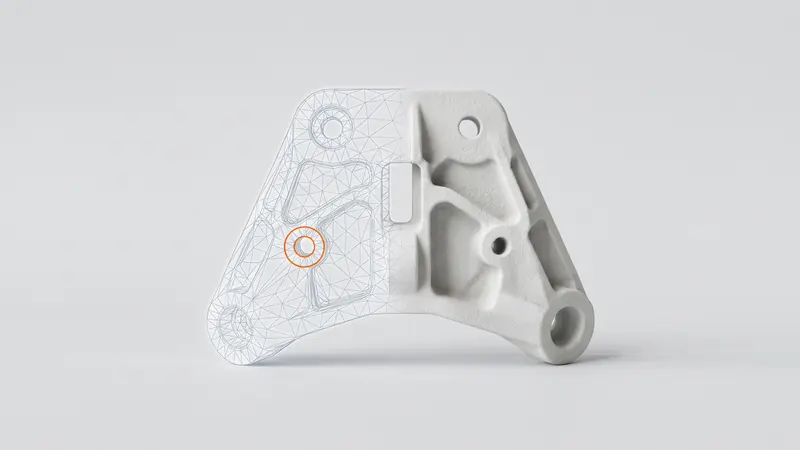
Egy STL fájl az alkatrészt háromszögekből álló zárt felületként írja le. Ha ezen a felületen lyukak, extra lapok vagy rossz irányba mutató háromszögek vannak, a térfogat bizonytalanná válik, az alkatrész hibásan nyomtatódhat, és az ár is téves lehet. A legtöbb probléma egy perc alatt javítható, ha tudja, mit kell keresni. Ez az útmutató elmagyarázza a gyakori STL hibákat, azt, hogy a kalkulátorunk hogyan észleli ezeket, és hogyan javíthatja vagy kerülheti el őket a feltöltés előtt.
Így néz ki egy jó STL
Egy nyomtatható STL egy zárt, sokrétű (manifold) felület: minden él pontosan két háromszöghöz tartozik, minden háromszög kifelé néz, a felületen nincsenek lyukak, és a különálló részek nem fedik egymást. Csak ekkor van jól meghatározva a térfogat, és a nyomtatószoftver csak ekkor tudja megbízhatóan eldönteni, hogy mi van az alkatrészen belül és mi nincs.
A gyakori hibák és azok javítása
| Hiba | Mit jelent | Tipikus ok | Javítás |
|---|---|---|---|
| Nyitott élek (lyukak) | Egy él csak egy háromszöghöz tartozik; a felület nem zárt | Hiányzó lapok, szkennelések, testek helyett exportált felületek | Exportálja újra a testet a CAD-ből; egy hálószerkesztő eszközben töltse ki a lyukakat |
| Nem-manifold élek | Egy él több mint két háromszöghöz tartozik | Érintkező testek, belső lapok, rossz Boole-műveletek | Merge a testeket megfelelően a CAD-ben, távolítsa el a belső lapokat |
| Inkonzisztens normálisok | A szomszédos háromszögek nem egyeznek abban, hogy melyik oldal van kívül | Hálószerkesztés, vegyes források | Normálisok egységesítése vagy újraszámítása |
| Invertált alkatrész | Minden háromszög befelé mutat | Exportálási beállítások, tükrözött geometria | Az összes normális megfordítása |
| Átfedő vagy egymásba ágyazott héjak | Több test egymásban vagy egymáson keresztül | Egy hálóként exportált összeállítások, befejezetlen egyesítések | Egyesítse a testeket a CAD-ben exportálás előtt |
| Rossz mértékegységek | Az alkatrész 25,4-szer túl nagy vagy túl kicsi | Hüvelykben exportálva, milliméterként beolvasva | Váltsa át a fájlt hüvelykre a kalkulátorban, vagy exportálja újra mm-ben |
| Túl durva tesszelláció | Látható lapok a kerek felületeken | Alacsony exportálási felbontás | Exportálja finomabb húrtűréssel, vagy töltsön fel STEP fájlt |
Hogyan ellenőrzi a kalkulátorunk a fájlját
Amikor feltölt egy STL vagy STEP fájlt, az elemzés a böngészőjében fut le. Az azonos csúcspontok egyesítése után a hálót a következőkre ellenőrzi:
- nyitott élek (csak egy lappal rendelkező élek),
- non-manifold élek (kettőnél több lappal rendelkező élek),
- élek, amelyek két lapjának körüljárási iránya eltér, és globálisan fordított normálisok,
- héjak, beleértve az üregeket magukba foglaló befelé forduló héjakat is.
A nem zárt háló is beárazásra kerül, egy piros figyelmeztetéssel, mivel a térfogata bizonytalan. A kalkulátor a fájlt testekre is felosztja, minden testet külön ellenőriz és áraz be, az azonos testeket pedig mennyiség szerint csoportosítja. A több egymást átfedő vagy egymásba ágyazott szilárd testből álló test figyelmeztetést kap, hogy egy darabként van beárazva. A zárt üregek külön figyelmeztetést váltanak ki, mivel a port nem lehet eltávolítani belőlük.
Lépésről lépésre: a CAD-től a tiszta feltöltésig
- A szilárd testből exportáljon, ne a felületekből. A CAD-ben lévő zárt szilárd test zárt hálót eredményez.
- Részesítse előnyben a STEP formátumot, ha rendelkezik a CAD modellel. Ez pontos geometriát és mértékegységeket tartalmaz; a kalkulátor nagyon finom hálóvá alakítja. Az összehasonlítás a STEP vs STL részben található.
- STL esetén használjon millimétert és finom felbontást. A kis húrtűrés és szög simán tartja a kerek felületeket anélkül, hogy a fájl hatalmasra nőne.
- Egyesítse az összetartozó testeket az exportálás előtt; a különálló alkatrészeket képező testeket tartsa távol egymástól, hézaggal.
- Futtassa le a CAD vagy hálókezelő eszköze ellenőrzését, és javítsa ki, amit jelez: töltse ki a lyukakat, egységesítse a normálisokat, távolítsa el a belső és duplikált lapokat.
- Töltse fel és olvassa el az elemzést. Ellenőrizze a méreteket, a testek számát, a figyelmeztetéseket és a terv felülvizsgálatát.
Fájlméret és felbontás
A több háromszög nem mindig jobb. Egy nagyon durva háló a lyukakat sokszögekké, a kerek felületeket pedig síklapokká alakítja, amelyeket a nyomtató hűen reprodukál. Egy nagyon finom háló nem ad hozzá semmit, amit a nyomtató meg tudna jeleníteni, mivel a rétegek körülbelül 0,12 mm vastagok (EOS, PA 2200 eljárás), de a fájlok feltöltését és elemzését lelassítja. A néhány század milliméteres húrtűrés jó kompromisszum a legtöbb alkatrész esetében. A STEP esetében nem kell választania: a kalkulátor maga alakítja át a pontos geometriát egy nagyon finom hálóvá.
Szkennelések és letöltött modellek
A 3D szkennelésekből és modellkönyvtárakból származó hálók a leggyakoribb hibaforrások: lyukak, ahol a szkenner nem látott, vékony vagy önmagukat metsző területek, több millió háromszög. A tipikus javítások közé tartozik a lyukak kitöltése, a kis, nem összefüggő darabok eltávolítása, a háló tömörré tétele és a háromszögek számának ésszerű szintre csökkentése. A javítás után ellenőrizze, hogy a falak még mindig elég vastagok-e a nyomtatáshoz; az SLS tervezési irányelvek útmutató felsorolja a minimális jellemzőket.
Hibák, amelyek tervezési problémák, nem pedig hálóproblémák
Néhány figyelmeztetés azt jelenti, hogy a fájl rendben van, de a kialakítás nem felel meg az SLS technológiának:
- Zárt üregek: egy zárt üreges tér csapdába ejti a meg nem olvadt port. Adjon hozzá kivezető nyílásokat, vagy tegye az alkatrészt tömörré.
- Vékony falak: a kalkulátor megjelöli a körülbelül 0,8 mm-nél vékonyabb tömör területeket, amelyek nem biztos, hogy megbízhatóan nyomtathatók.
- Méret: az alkatrésznek be kell férnie az EOS FORMIGA P 110 Velocis gépünk 200 × 250 × 330 mm-es kamrájába; a kalkulátor megmutatja az illeszkedést.
A pontossággal és az illesztésekkel az SLS tűrések és hézagok foglalkozik.
Ellenőrzőlista feltöltés előtt
- Zárt test, nincsenek nyitott élek.
- Nincsenek non-manifold élek vagy belső felületek.
- A normálisok következetesek és kifelé mutatnak.
- A mértékegység milliméter (vagy a kalkulátorban hüvelykre van állítva).
- A testek egyesítve vannak, ahol összetartoznak, és elkülönítve, ahol nem.
- Elég finom tesszelláció a kerek felületekhez, vagy helyette STEP.
- Nincsenek zárt üregek kivezető nyílások nélkül.
Ha egy modell több mint egy gyors javítást igényel, például egy szkennelés újraépítését nyomtatható testté, a prototype.builders szakemberei átvehetik azt.
Gyakran ismételt kérdések
Honnan tudhatom, hogy az STL fájlom hibás?
Töltse fel kalkulátorunkba: az elemzés a böngészőjében fut, és megjelöli a nyitott éleket, a non-manifold éleket, az inkonzisztens vagy invertált normálisokat és a zárt héjakat. A legtöbb CAD és hálókezelő eszköz szintén rendelkezik ellenőrző vagy elemző funkcióval, amely ugyanezeket a hibákat jelzi.
Mit jelent a non-manifold?
Olyan él, amelyen kettőnél több háromszög osztozik, vagy olyan felület, amely nem zárt burok. Egy nyomtatható test esetében minden élnek pontosan két háromszöghöz kell tartoznia. A non-manifold geometria kétértelművé teszi az alkatrész belsejét és külsejét.
Lehet nyomtatni olyan STL fájlt, amely nem vízzáró?
Kalkulátorunk a nyitott hálót is beárazza, de piros figyelmeztetést jelenít meg, mivel a nyitott háló térfogata bizonytalan. Javítsa ki a fájlt, vagy még jobb, ha megrendelés előtt újra exportálja a CAD-ből.
Inkább STEP fájlt töltsek fel STL helyett?
Ha megvan a CAD modell, akkor igen: a STEP pontos felületeket ír le, elkerüli a legtöbb hálóhibát, és tartalmazza a mértékegységeket. A kalkulátor a böngészőjében nagyon finom hálóvá alakítja. A szkennelésből vagy hálókezelő eszközből származó STL is megfelelő, ha zárt és tiszta.
Miért rossz méretű az alkatrészem a feltöltés után?
Az STL fájlok nem tartalmaznak mértékegységeket. Kalkulátorunk az STL fájlokat milliméterként olvassa be, és lehetővé teszi a fájl hüvelykre történő átváltását. Egy 25,4-szer kisebb vagy nagyobb alkatrészt szinte mindig hüvelykben exportáltak.
Miért mutat a kalkulátor több alkatrészt egy fájlhoz?
A fájl több különálló testet tartalmaz. A kalkulátor a fájlt testekre bontja, mindegyiket ellenőrzi és beárazza, majd az azonos testeket mennyiséggel csoportosítja. Ha a testek összetartoznak, kösse össze őket a CAD-ben.
Kérjen azonnali árat
Töltsön fel STEP vagy STL fájlokat a kalkulátorba, és másodpercek alatt láthatja az alkatrészek árát: fehér Nylon PA 12, szemcseszórás és polírozás az árban, opcionális festés 61 színben, három szállítási sebesség. Innen elküldheti a rendelés előnézetét megerősítésre.
Más anyag, NDA vagy nagy széria? Írjon nekünk. Tervezési segítségért és prototípus-fejlesztésért lásd: prototype.builders.
Kérjen azonnali árat