
Jak sprawdzić i naprawić plik STL przed przesłaniem
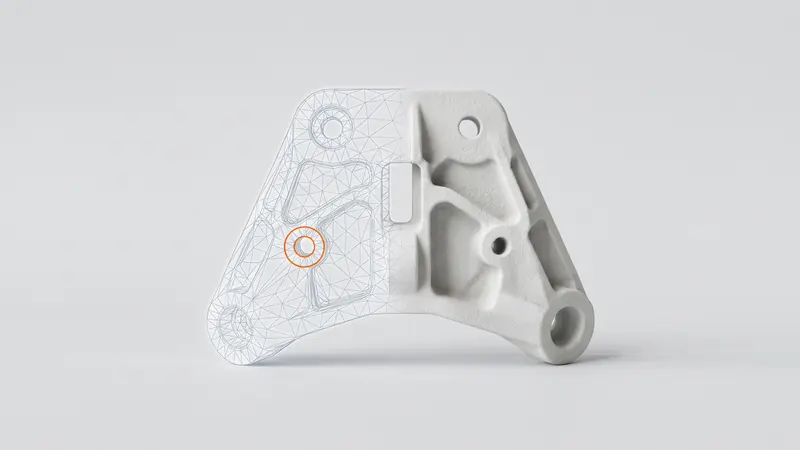
Plik STL opisuje część jako zamkniętą powłokę z trójkątów. Gdy powłoka ta ma dziury, dodatkowe powierzchnie lub trójkąty skierowane w niewłaściwą stronę, objętość staje się niepewna, część może wydrukować się z wadami, a cena może być błędna. Większość problemów można naprawić w minutę, jeśli wiedzą Państwo, czego szukać. Ten przewodnik wyjaśnia typowe błędy plików STL, jak nasz kalkulator je wykrywa oraz jak je naprawić lub ich uniknąć przed przesłaniem pliku.
Jak wygląda dobry plik STL
Plik STL nadający się do druku to zamknięta, spójna powierzchnia: każda krawędź należy do dokładnie dwóch trójkątów, wszystkie trójkąty są skierowane na zewnątrz, powłoka nie ma dziur, a oddzielne części nie nakładają się na siebie. Tylko wtedy objętość jest dobrze zdefiniowana i tylko wtedy oprogramowanie drukarki może niezawodnie zdecydować, co znajduje się wewnątrz części, a co nie.
Typowe błędy i jak je naprawić
| Błąd | Co to oznacza | Typowa przyczyna | Rozwiązanie |
|---|---|---|---|
| Otwarte krawędzie (dziury) | Krawędź należy tylko do jednego trójkąta; powłoka nie jest zamknięta | Brakujące powierzchnie, skany, wyeksportowano powierzchnie zamiast brył | Ponownie wyeksportować bryłę z programu CAD; w narzędziu do siatek wypełnić dziury |
| Niespójne krawędzie (non-manifold) | Krawędź należy do więcej niż dwóch trójkątów | Stykające się obiekty, powierzchnie wewnętrzne, błędne operacje logiczne | Prawidłowo połączyć obiekty w CAD, usunąć wewnętrzne powierzchnie |
| Niespójne wektory normalne | Sąsiadujące trójkąty nie są zgodne co do tego, która strona jest na zewnątrz | Edycja siatki, mieszane źródła | Ujednolicić lub przeliczyć wektory normalne |
| Odwrócona część | Wszystkie trójkąty są skierowane do wewnątrz | Ustawienia eksportu, lustrzane odbicie geometrii | Odwrócić wszystkie wektory normalne |
| Nakładające się lub zagnieżdżone powłoki | Kilka brył wewnątrz siebie lub przenikających się nawzajem | Złożenia wyeksportowane jako jedna siatka, niedokończone sumy logiczne | Połączyć bryły w CAD przed eksportem |
| Niewłaściwe jednostki | Część jest 25,4 razy za duża lub za mała | Eksport w calach, odczyt jako milimetry | Zmienić jednostki pliku na cale w kalkulatorze lub wyeksportować ponownie w mm |
| Zbyt rzadka teselacja | Widoczne wielokąty na zaokrąglonych powierzchniach | Niska rozdzielczość eksportu | Wyeksportować z mniejszą tolerancją cięciwy lub przesłać plik STEP |
Jak nasz kalkulator sprawdza Państwa plik
Po przesłaniu pliku STL lub STEP analiza jest uruchamiana w Państwa przeglądarce. Po połączeniu identycznych wierzchołków siatka jest sprawdzana pod kątem:
- otwartych krawędzi (krawędzi z tylko jedną powierzchnią),
- niespójnych krawędzi (krawędzi z więcej niż dwiema powierzchniami),
- krawędzi, których dwie powierzchnie mają niezgodny kierunek nawinięcia, oraz globalnie odwróconych wektorów normalnych,
- powłok, w tym powłok skierowanych do wewnątrz, które otaczają puste przestrzenie.
Niezamknięta siatka jest nadal wyceniana, z czerwonym ostrzeżeniem, ponieważ jej objętość jest niepewna. Kalkulator dzieli również plik na obiekty, sprawdza i wycenia każdy obiekt osobno oraz grupuje identyczne obiekty, podając ich ilość. Obiekt złożony z kilku nakładających się lub zagnieżdżonych brył otrzymuje ostrzeżenie, że jest wyceniany jako jedna część. Zamknięte wnęki wywołują osobne ostrzeżenie, ponieważ nie można z nich usunąć proszku.
Krok po kroku: od CAD do bezbłędnego przesłania pliku
- Eksportować z bryły, nie z powierzchni. Zamknięta bryła w CAD daje zamkniętą siatkę.
- Preferować format STEP, gdy mają Państwo model CAD. Przenosi on dokładną geometrię i jednostki; kalkulator konwertuje go na bardzo gęstą siatkę. Porównanie znajduje się w artykule STEP vs STL.
- W przypadku STL używać milimetrów i wysokiej rozdzielczości. Mała tolerancja cięciwy i kąta pozwala zachować gładkość zaokrąglonych powierzchni bez tworzenia ogromnego pliku.
- Połączyć obiekty, które stanowią całość przed eksportem; obiekty będące oddzielnymi częściami zachować osobno, z zachowaniem odstępu.
- Uruchomić sprawdzanie w programie CAD lub narzędziu do siatek i naprawić to, co zostanie zgłoszone: wypełnić dziury, ujednolicić wektory normalne, usunąć wewnętrzne i zduplikowane powierzchnie.
- Przesłać plik i zapoznać się z analizą. Sprawdzić wymiary, liczbę obiektów, ostrzeżenia i przegląd projektu.
Rozmiar pliku i rozdzielczość
Więcej trójkątów nie zawsze znaczy lepiej. Bardzo rzadka siatka zamienia otwory w wielokąty, a zaokrąglone powierzchnie w płaskie ścianki, które drukarka wiernie odwzorowuje. Bardzo gęsta siatka nie dodaje niczego, co drukarka mogłaby pokazać, ponieważ warstwy mają grubość około 0,12 mm (proces EOS, PA 2200), ale sprawia, że pliki wolno się przesyłają i analizują. Tolerancja cięciwy w granicach kilku setnych milimetra to dobry kompromis dla większości części. W przypadku formatu STEP nie muszą Państwo wybierać: kalkulator sam konwertuje dokładną geometrię na bardzo gęstą siatkę.
Skany i pobrane modele
Siatki ze skanów 3D i z bibliotek modeli są najczęstszym źródłem błędów: dziury w miejscach, których skaner nie widział, cienkie lub przecinające się obszary, miliony trójkątów. Typowe naprawy to wypełnianie dziur, usuwanie małych, odłączonych fragmentów, nadawanie siatce objętości i zmniejszanie liczby trójkątów do rozsądnego poziomu. Po naprawie należy sprawdzić, czy ścianki są nadal wystarczająco grube do druku; przewodnik Wytyczne projektowe SLS wymienia minimalne wymiary elementów.
Błędy, które są problemami projektowymi, a nie problemami z siatką
Niektóre ostrzeżenia oznaczają, że plik jest w porządku, ale projekt nie jest odpowiedni dla SLS:
- Zamknięte wnęki: zamknięta pusta przestrzeń zatrzymuje niespieczony proszek. Proszę dodać otwory ewakuacyjne lub sprawić, by część była pełna.
- Cienkie ścianki: kalkulator oznacza pełne obszary cieńsze niż około 0,8 mm, które mogą nie wydrukować się niezawodnie.
- Rozmiar: część musi pasować do komory 200 × 250 × 330 mm naszej maszyny EOS FORMIGA P 110 Velocis; kalkulator pokazuje dopasowanie.
Dokładność i pasowania zostały omówione w sekcji Tolerancje i luzy SLS.
Lista kontrolna przed przesłaniem
- Zamknięta bryła, brak otwartych krawędzi.
- Brak krawędzi typu non-manifold i powierzchni wewnętrznych.
- Wektory normalne spójne i skierowane na zewnątrz.
- Jednostki w milimetrach (lub zmienione na cale w kalkulatorze).
- Bryły połączone tam, gdzie do siebie pasują, i rozdzielone tam, gdzie nie.
- Wystarczająco gęsta teselacja dla zaokrąglonych powierzchni, lub zamiast tego format STEP.
- Brak zamkniętych wnęk bez otworów ewakuacyjnych.
Jeśli model wymaga czegoś więcej niż szybkiej naprawy, na przykład przebudowy skanu w bryłę gotową do druku, specjaliści z prototype.builders mogą się tym zająć.
Najczęściej zadawane pytania
Skąd mam wiedzieć, czy mój plik STL jest uszkodzony?
Proszę przesłać go do naszego kalkulatora: analiza jest uruchamiana w Państwa przeglądarce i oznacza otwarte krawędzie, krawędzie typu non-manifold, niespójne lub odwrócone wektory normalne oraz zamknięte powłoki. Większość narzędzi CAD i programów do siatek również posiada funkcję sprawdzania lub analizy, która zgłasza te same błędy.
Co oznacza non-manifold?
Krawędź współdzielona przez więcej niż dwa trójkąty lub powierzchnia, która nie jest zamkniętą powłoką. Bryła gotowa do druku wymaga, aby każda krawędź należała do dokładnie dwóch trójkątów. Geometria typu non-manifold sprawia, że wnętrze i zewnętrze części są niejednoznaczne.
Czy można wydrukować plik STL, który nie jest wodoszczelny?
Nasz kalkulator nadal wycenia otwartą siatkę, ale wyświetla czerwone ostrzeżenie, ponieważ objętość otwartej siatki jest niepewna. Proszę naprawić plik lub, co lepsze, wyeksportować go ponownie z programu CAD przed złożeniem zamówienia.
Czy powinienem przesłać plik STEP zamiast STL?
Jeśli posiadają Państwo model CAD, to tak: format STEP opisuje dokładne powierzchnie, unika większości błędów siatki i zachowuje swoje jednostki. Kalkulator konwertuje go na bardzo drobną siatkę w Państwa przeglądarce. Plik STL ze skanu lub narzędzia do siatek jest w porządku, o ile jest zamknięty i czysty.
Dlaczego moja część ma niewłaściwy rozmiar po przesłaniu?
Pliki STL nie zawierają jednostek. Nasz kalkulator odczytuje pliki STL w milimetrach i pozwala Państwu zmienić jednostki pliku na cale. Część 25.4 raza za mała lub za duża prawie zawsze była eksportowana w calach.
Dlaczego kalkulator pokazuje kilka części dla jednego pliku?
Plik zawiera kilka oddzielnych brył. Kalkulator dzieli plik na bryły, sprawdza i wycenia każdą z nich, a następnie grupuje identyczne bryły z podaniem ilości. Jeśli bryły stanowią całość, proszę połączyć je w programie CAD.
Uzyskaj natychmiastową wycenę
Proszę wgrać pliki STEP lub STL do kalkulatora i w kilka sekund sprawdzić cenę swoich części: biały Nylon PA 12, kulkowanie i polerowanie w cenie, opcjonalne barwienie na 61 kolorów, trzy prędkości dostawy. Następnie mogą Państwo wysłać podgląd zamówienia do potwierdzenia.
Inny materiał, umowa NDA lub duża seria? Proszę do nas napisać. Pomoc w projektowaniu i rozwój prototypów można znaleźć na stronie prototype.builders.
Uzyskaj natychmiastową wycenę