
STL-Datei prüfen und reparieren, bevor Sie sie hochladen
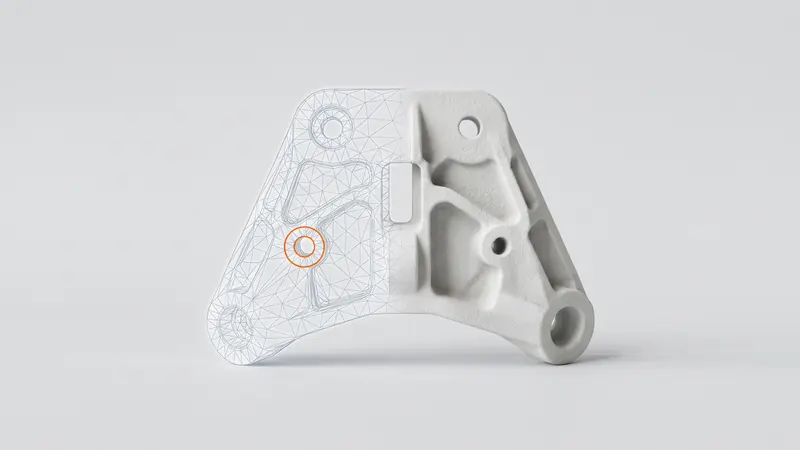
Eine STL-Datei beschreibt ein Bauteil als geschlossene Hülle aus Dreiecken. Wenn diese Hülle Löcher, zusätzliche Flächen oder in die falsche Richtung weisende Dreiecke aufweist, wird das Volumen ungewiss, das Bauteil kann mit Fehlern gedruckt werden und der Preis kann falsch sein. Die meisten Probleme lassen sich in einer Minute beheben, wenn Sie wissen, worauf Sie achten müssen. Dieser Leitfaden erklärt die häufigsten STL-Fehler, wie unser Kalkulator sie erkennt und wie Sie sie vor dem Hochladen reparieren oder vermeiden können.
Wie eine gute STL aussieht
Eine druckbare STL ist eine geschlossene, mannigfaltige Oberfläche: Jede Kante gehört zu genau zwei Dreiecken, alle Dreiecke weisen nach außen, die Hülle hat keine Löcher und separate Teile überlappen sich nicht. Nur dann ist das Volumen klar definiert, und nur dann kann die Druckersoftware zuverlässig entscheiden, was sich innerhalb des Bauteils befindet und was nicht.
Die häufigsten Fehler und wie Sie sie beheben
| Fehler | Was es bedeutet | Typische Ursache | Lösung |
|---|---|---|---|
| Offene Kanten (Löcher) | Eine Kante gehört zu nur einem Dreieck; die Hülle ist nicht geschlossen | Fehlende Flächen, Scans, exportierte Oberflächen anstelle von Volumenkörpern | Exportieren Sie den Volumenkörper erneut aus dem CAD; füllen Sie Löcher in einem Mesh-Tool |
| Nicht-mannigfaltige Kanten | Eine Kante gehört zu mehr als zwei Dreiecken | Sich berührende Körper, innere Flächen, fehlerhafte Boolesche Operationen | Körper im CAD richtig mergen, innere Flächen entfernen |
| Inkonsistente Normalen | Benachbarte Dreiecke stimmen nicht darüber überein, welche Seite außen ist | Mesh-Bearbeitung, gemischte Quellen | Normalen vereinheitlichen oder neu berechnen |
| Invertiertes Bauteil | Alle Dreiecke zeigen nach innen | Exporteinstellungen, gespiegelte Geometrie | Alle Normalen umkehren |
| Überlappende oder verschachtelte Schalen | Mehrere Volumenkörper ineinander oder sich durchdringend | Baugruppen als ein Mesh exportiert, unvollständige Vereinigungen | Volumenkörper vor dem Export im CAD vereinen |
| Falsche Einheiten | Das Bauteil ist 25,4-mal zu groß oder zu klein | In Zoll exportiert, als Millimeter gelesen | Stellen Sie die Datei im Kalkulator auf Zoll um oder exportieren Sie sie erneut in mm |
| Zu grobe Tessellierung | Sichtbare Facetten auf runden Oberflächen | Niedrige Exportauflösung | Exportieren Sie mit einer feineren Sehnentoleranz oder laden Sie eine STEP hoch |
Wie unser Kalkulator Ihre Datei prüft
Wenn Sie eine STL oder STEP Datei hochladen, wird die Analyse in Ihrem Browser ausgeführt. Nach dem Zusammenführen identischer Scheitelpunkte prüft sie das Netz auf:
- offene Kanten (Kanten mit nur einer Fläche),
- nicht-mannigfaltige Kanten (Kanten mit mehr als zwei Flächen),
- Kanten, deren zwei Flächen eine unterschiedliche Umlaufrichtung haben, und global invertierte Normalen,
- Schalen, einschließlich nach innen gerichteter Schalen, die Hohlräume umschließen.
Ein nicht geschlossenes Netz wird dennoch bepreist, versehen mit einer roten Warnung, da sein Volumen ungewiss ist. Der Kalkulator teilt eine Datei außerdem in ihre Körper auf, prüft und bepreist jeden Körper einzeln und gruppiert identische Körper mit einer Stückzahl. Ein Körper, der aus mehreren überlappenden oder verschachtelten Volumenkörpern besteht, erhält eine Warnung, dass er als ein Teil bepreist wird. Eingeschlossene Hohlräume lösen eine separate Warnung aus, da das Pulver nicht aus ihnen entfernt werden kann.
Schritt für Schritt: vom CAD zum sauberen Upload
- Exportieren Sie aus dem Volumenkörper, nicht aus Oberflächen. Ein geschlossener Volumenkörper im CAD ergibt ein geschlossenes Netz.
- Bevorzugen Sie STEP, wenn Sie das CAD-Modell haben. Es enthält exakte Geometrie und Einheiten; der Kalkulator wandelt es in ein sehr feines Netz um. Der Vergleich findet sich in STEP vs STL.
- Verwenden Sie für STL Millimeter und eine feine Auflösung. Eine kleine Sehnentoleranz und ein kleiner Winkel halten runde Oberflächen glatt, ohne die Datei riesig zu machen.
- Vereinen Sie Körper, die zusammengehören, vor dem Export; halten Sie Körper, die separate Teile sind, mit einem Spalt getrennt.
- Führen Sie die Überprüfung Ihres CAD- oder Netz-Tools aus und reparieren Sie, was gemeldet wird: Löcher füllen, Normalen vereinheitlichen, interne und doppelte Flächen entfernen.
- Laden Sie die Datei hoch und lesen Sie die Analyse. Überprüfen Sie die Abmessungen, die Anzahl der Körper, die Warnungen und die Designprüfung.
Dateigröße und Auflösung
Mehr Dreiecke sind nicht immer besser. Ein sehr grobes Netz verwandelt Löcher in Polygone und runde Oberflächen in Facetten, die der Drucker originalgetreu wiedergibt. Ein sehr feines Netz fügt nichts hinzu, was der Drucker darstellen kann, da die Schichten etwa 0,12 mm dick sind (EOS, PA 2200-Prozess), macht aber das Hochladen und Analysieren der Dateien langsam. Eine Sehnentoleranz im Bereich von wenigen Hundertstel Millimetern ist für die meisten Teile ein guter Kompromiss. Mit STEP müssen Sie sich nicht entscheiden: Der Kalkulator wandelt die exakte Geometrie selbst in ein sehr feines Netz um.
Scans und heruntergeladene Modelle
Netze aus 3D-Scans und aus Modellbibliotheken sind die häufigste Fehlerquelle: Löcher, wo der Scanner nichts sehen konnte, dünne oder sich selbst überschneidende Bereiche, Millionen von Dreiecken. Typische Reparaturen sind das Füllen von Löchern, das Entfernen kleiner unverbundener Teile, das Volumenkörper-Erstellen des Netzes und die Reduzierung der Dreiecksanzahl auf ein sinnvolles Maß. Überprüfen Sie nach der Reparatur, ob die Wände noch dick genug zum Drucken sind; der Leitfaden SLS-Designrichtlinien listet Mindestmerkmale auf.
Fehler, die Designprobleme und keine Netzprobleme sind
Einige Warnungen bedeuten, dass die Datei in Ordnung ist, das Design jedoch nicht für SLS geeignet ist:
- Eingeschlossene Hohlräume: Ein geschlossener Hohlraum schließt ungeschmolzenes Pulver ein. Fügen Sie Entpulverungsöffnungen hinzu oder machen Sie das Teil massiv.
- Dünne Wände: Der Kalkulator markiert massive Bereiche, die dünner als etwa 0,8 mm sind und möglicherweise nicht zuverlässig gedruckt werden können.
- Größe: Das Teil muss in den 200 × 250 × 330 mm großen Bauraum unserer EOS FORMIGA P 110 Velocis passen; der Kalkulator zeigt die Passform an.
Genauigkeit und Passungen werden in SLS-Toleranzen und -Spaltmaße behandelt.
Checkliste vor dem Upload
- Geschlossener Volumenkörper, keine offenen Kanten.
- Keine nicht-mannigfaltigen Kanten oder internen Flächen.
- Normalen konsistent und nach außen gerichtet.
- Einheiten in Millimetern (oder im Kalkulator auf Zoll umgestellt).
- Körper vereint, wo sie zusammengehören, getrennt, wo sie es nicht tun.
- Ausreichend feine Tessellierung für runde Oberflächen, oder stattdessen STEP.
- Keine eingeschlossenen Hohlräume ohne Entweichlöcher.
Wenn ein Modell mehr als eine schnelle Reparatur benötigt, zum Beispiel den Umbau eines Scans in einen druckbaren Volumenkörper, können die Spezialisten von prototype.builders dies übernehmen.
Häufig gestellte Fragen
Woher weiß ich, ob meine STL-Datei fehlerhaft ist?
Laden Sie sie in unseren Kalkulator hoch: Die Analyse läuft in Ihrem Browser und markiert offene Kanten, nicht-mannigfaltige Kanten, inkonsistente oder invertierte Normalen und eingeschlossene Hüllen. Die meisten CAD- und Mesh-Tools verfügen ebenfalls über eine Prüf- oder Analysefunktion, die dieselben Fehler meldet.
Was bedeutet nicht-mannigfaltig?
Eine Kante, die von mehr als zwei Dreiecken geteilt wird, oder eine Oberfläche, die keine geschlossene Hülle ist. Bei einem druckbaren Volumenkörper muss jede Kante zu genau zwei Dreiecken gehören. Nicht-mannigfaltige Geometrie macht die Innen- und Außenseite des Teils mehrdeutig.
Können Sie eine STL drucken, die nicht wasserdicht ist?
Unser Kalkulator berechnet zwar immer noch den Preis für ein offenes Mesh, zeigt aber eine rote Warnung an, da das Volumen eines offenen Meshes ungewiss ist. Reparieren Sie die Datei oder, noch besser, exportieren Sie sie erneut aus dem CAD, bevor Sie bestellen.
Sollte ich STEP anstelle von STL hochladen?
Wenn Sie das CAD-Modell haben, ja: STEP beschreibt exakte Oberflächen, vermeidet die meisten Netzfehler und enthält seine Einheiten. Der Kalkulator konvertiert es in Ihrem Browser in ein sehr feines Netz. STL aus einem Scan oder einem Netz-Werkzeug ist in Ordnung, wenn es geschlossen und sauber ist.
Warum hat mein Teil nach dem Hochladen die falsche Größe?
STL-Dateien enthalten keine Einheiten. Unser Kalkulator liest STL als Millimeter und lässt Sie eine Datei auf Zoll umstellen. Ein Teil, das 25,4-mal zu klein oder zu groß ist, wurde fast immer in Zoll exportiert.
Warum zeigt der Kalkulator mehrere Teile für eine Datei an?
Die Datei enthält mehrere separate Körper. Der Kalkulator teilt die Datei in ihre Körper auf, prüft und bepreist jeden einzelnen und gruppiert identische Körper mit einer Stückzahl. Wenn die Körper zusammengehören, verbinden Sie diese im CAD.
Erhalten Sie einen Sofortpreis
Laden Sie STEP oder STL Dateien in den Kalkulator hoch und sehen Sie den Preis Ihrer Teile in Sekundenschnelle: weißes Nylon PA 12, inklusive Strahlen und Polieren, optionales Färben in 61 Farben, drei Liefergeschwindigkeiten. Von dort aus senden Sie die Bestellvorschau zur Bestätigung ab.
Ein anderes Material, ein NDA oder eine Großserie? Schreiben Sie uns. Für Designhilfe und Prototypenentwicklung siehe prototype.builders.
Erhalten Sie einen Sofortpreis