
Hur man kontrollerar och reparerar en STL-fil innan uppladdning
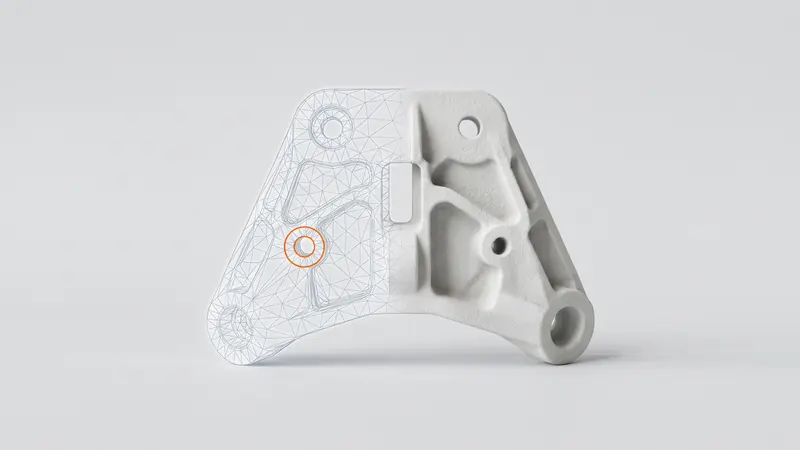
En STL-fil beskriver en del som ett slutet skal av trianglar. När det skalet har hål, extra ytor eller trianglar som pekar åt fel håll blir volymen osäker, delen kan skrivas ut med defekter och priset kan bli fel. De flesta problem tar en minut att åtgärda om du vet vad du ska leta efter. Den här guiden förklarar de vanligaste STL-felen, hur vår kalkylator upptäcker dem och hur du reparerar eller undviker dem innan du laddar upp.
Hur en bra STL ser ut
En utskrivbar STL är en sluten, manifold yta: varje kant tillhör exakt två trianglar, alla trianglar är riktade utåt, skalet har inga hål och separata delar överlappar inte varandra. Först då är volymen väl definierad, och först då kan skrivarens programvara pålitligt avgöra vad som är inuti delen och vad som inte är det.
De vanligaste felen och hur man åtgärdar dem
| Fel | Vad det innebär | Typisk orsak | Lösning |
|---|---|---|---|
| Öppna kanter (hål) | En kant tillhör endast en triangel; skalet är inte slutet | Saknade ytor, skanningar, ytor exporterade istället för solider | Exportera soliden på nytt från CAD; fyll hål i ett mesh-verktyg |
| Icke-manifold kanter | En kant tillhör mer än två trianglar | Vidrörande kroppar, inre ytor, dåliga booleska operationer | merge kroppar korrekt i CAD, ta bort inre ytor |
| Inkonsekventa normaler | Angränsande trianglar är oense om vilken sida som är utåt | Mesh-redigering, blandade källor | Förena eller beräkna om normaler |
| Inverterad del | Alla trianglar pekar inåt | Exportinställningar, speglad geometri | Vänd alla normaler |
| Överlappande eller nästlade skal | Flera solider inuti eller genom varandra | Sammanställningar exporterade som en mesh, ofullständiga föreningar | Förena soliderna i CAD före export |
| Fel enheter | Delen är 25,4 gånger för stor eller för liten | Exportera i tum, läs som millimeter | Ändra filen till tum i kalkylatorn eller exportera om i mm |
| För grov tessellering | Synliga fasetter på runda ytor | Låg exportupplösning | Exportera med en finare kordtolerans, eller ladda upp STEP |
Hur vår kalkylator kontrollerar din fil
När du laddar upp en STL eller STEP-fil körs analysen i din webbläsare. Efter att ha slagit ihop identiska hörn kontrolleras nätet för:
- öppna kanter (kanter med endast en yta),
- non-manifold-kanter (kanter med mer än två ytor),
- kanter vars två ytor inte stämmer överens i riktning, och globalt inverterade normaler,
- skal, inklusive inåtvända skal som innesluter hålrum.
Ett nät som inte är stängt prissätts ändå, med en röd varning, eftersom dess volym är osäker. Kalkylatorn delar också upp en fil i dess kroppar, kontrollerar och prissätter varje kropp separat och grupperar identiska kroppar med ett antal. En kropp som består av flera överlappande eller nästlade solider får en varning om att den prissätts som en enda del. Inneslutna hålrum utlöser en separat varning, eftersom pulver inte kan avlägsnas från dem.
Steg för steg: från CAD till en ren uppladdning
- Exportera från soliden, inte från ytor. En stängd solid i CAD ger ett stängt nät.
- Föredra STEP när du har CAD-modellen. Den bär med sig exakt geometri och enheter; kalkylatorn konverterar den till ett mycket fint nät. Jämförelsen finns i STEP vs STL.
- För STL, använd millimeter och en fin upplösning. En liten kordtolerans och vinkel håller runda ytor jämna utan att göra filen enorm.
- Förena kroppar som hör ihop före export; håll kroppar som är separata delar isär, med ett mellanrum.
- Kör kontrollen i ditt CAD- eller nätverktyg och reparera det som rapporteras: fyll hål, förena normaler, ta bort interna och duplicerade ytor.
- Ladda upp och läs analysen. Kontrollera dimensionerna, antalet kroppar, varningarna och designgranskningen.
Filstorlek och upplösning
Fler trianglar är inte alltid bättre. Ett mycket grovt nät förvandlar hål till polygoner och runda ytor till fasetter som skrivaren reproducerar troget. Ett mycket fint nät tillför inget som skrivaren kan visa, eftersom lagren är cirka 0,12 mm tjocka (EOS, PA 2200-processen), men gör filer långsamma att ladda upp och analysera. En kordtolerans i intervallet några hundradels millimeter är en bra kompromiss för de flesta delar. Med STEP behöver du inte välja: kalkylatorn konverterar själv den exakta geometrin till ett mycket fint nät.
Skanningar och nedladdade modeller
Nät från 3D-skanningar och från modellbibliotek är den vanligaste felkällan: hål där skannern inte kunde se, tunna eller självskärande områden, miljontals trianglar. Typiska reparationer är att fylla hål, ta bort små frånkopplade bitar, göra nätet solitt och minska antalet trianglar till en rimlig nivå. Efter reparation, kontrollera att väggarna fortfarande är tillräckligt tjocka för att skrivas ut; guiden SLS design guidelines listar minimikrav.
Fel som är designproblem, inte nätproblem
Vissa varningar betyder att filen är okej men att designen inte passar för SLS:
- Inneslutna hålrum: ett stängt ihåligt utrymme fångar ofusat pulver. Lägg till dräneringshål eller gör delen solid.
- Tunna väggar: kalkylatorn flaggar solida områden som är tunnare än cirka 0,8 mm, vilka kanske inte kan skrivas ut tillförlitligt.
- Storlek: delen måste få plats i kammaren på 200 × 250 × 330 mm i vår EOS FORMIGA P 110 Velocis; kalkylatorn visar passformen.
Noggrannhet och passform behandlas i SLS-toleranser och spelrum.
Checklista före uppladdning
- Stängd solid, inga öppna kanter.
- Inga non-manifold-kanter eller interna ytor.
- Normaler är konsekventa och pekar utåt.
- Enheter i millimeter (eller ändrade till tum i kalkylatorn).
- Kroppar förenade där de hör ihop, separerade där de inte gör det.
- Tillräckligt fin tessellering för runda ytor, eller STEP istället.
- Inga inneslutna hålrum utan dräneringshål.
Om en modell behöver mer än en snabb reparation, till exempel att bygga om en skanning till en utskrivbar solid, kan specialisterna på prototype.builders ta över den.
Vanliga frågor
Hur vet jag om min STL-fil är trasig?
Ladda upp den i vår kalkylator: analysen körs i din webbläsare och flaggar öppna kanter, non-manifold-kanter, inkonsekventa eller inverterade normaler och inneslutna skal. De flesta CAD- och nätverktyg har också en kontroll- eller analysfunktion som rapporterar samma fel.
Vad betyder non-manifold?
En kant som delas av mer än två trianglar, eller en yta som inte är ett stängt skal. En utskrivbar solid kräver att varje kant tillhör exakt två trianglar. Non-manifold-geometri gör insidan och utsidan av delen tvetydig.
Kan ni skriva ut en STL som inte är vattentät?
Vår kalkylator prissätter fortfarande ett öppet nät, men visar en röd varning, eftersom volymen av ett öppet nät är osäker. Reparera filen eller, ännu hellre, exportera den igen från CAD innan du beställer.
Bör jag ladda upp STEP istället för STL?
Om du har CAD-modellen, ja: STEP beskriver exakta ytor, undviker de flesta nätfel och bär med sig sina enheter. Kalkylatorn konverterar den till ett mycket fint nät i din webbläsare. STL från en skanning eller ett nätverktyg fungerar bra när den är stängd och ren.
Varför har min del fel storlek efter uppladdning?
STL-filer bär inte med sig några enheter. Vår kalkylator läser STL som millimeter och låter dig ändra en fil till tum. En del som är 25.4 gånger för liten eller för stor exporterades nästan alltid i tum.
Varför visar kalkylatorn flera delar för en fil?
Filen innehåller flera separata kroppar. Kalkylatorn delar upp filen i dess kroppar, kontrollerar och prissätter var och en och grupperar identiska kroppar med ett antal. Om kropparna hör ihop, koppla ihop dem i CAD.
Få ett direktpris
Ladda upp STEP- eller STL-filer till kalkylatorn och se priset på dina delar på några sekunder: vit Nylon PA 12, blästring och polering ingår, valfri färgning i 61 färger, tre leveranshastigheter. Därifrån skickar du orderförhandsgranskningen för bekräftelse.
Ett annat material, ett sekretessavtal (NDA) eller en stor serie? Skriv till oss. För designhjälp och prototyputveckling, se prototype.builders.
Få ett direktpris